
Kui installite uude arvutisse Office Standard või Office Professional Plus hulgilitsentsimisversiooni, võidakse teil office'i igal käivitamisel kuvada kuva Alustame. See võib juhtuda, kui enne hulgilitsentsitud Office’i versiooni installimist ei ole uuest arvutist desinstallitud Office’i eelinstallitud versiooni.
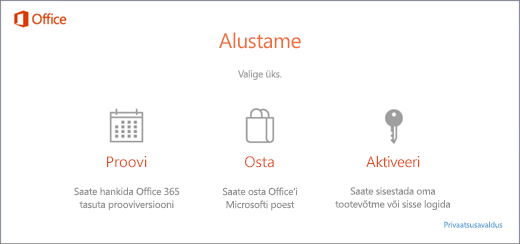
Veenduge alustuskuva viipade aktiveerumise peatamiseks, et teie Office’i versioon on hulgilitsentsitud ja seejärel värskendage registrit.
Kontrollimine, kas Office’i versioon on hulgilitsentsitud
Tavaliselt kasutavad Office’i toodete hulgilitsentsimist suured asutused. Oma Office’i hulgilitsentsituse kontrollimiseks tehke järgmist.
- Avage Wordis mõni dokument.
- Avage menüü Failikonto>.
- Võrrelge oma kuva selle kuvatõmmisega ja otsige järgmist teavet.
- Hulgilitsentsitud versioonide nimetus on kas Office Standard või Office Professional Plus.
- Hulgilitsentsitud versioonides kuvatakse link Muuda tootevõtit.
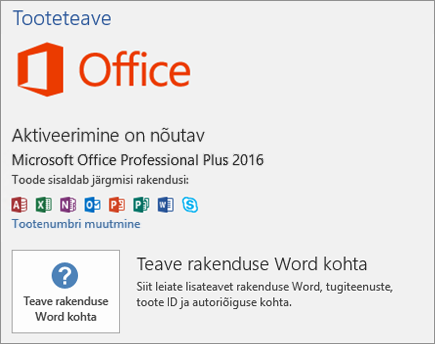
Kui kuvatakse nupud Halda kontot või Värskendussuvandid, ei kasuta te Office'i hulgilitsentsimisversiooni. Muude Office’i versioonide aktiveerimise spikri leiate teemast Office'i aktiveerimine.
Värskendage registrit Microsoft 365 aktiveerimisviiba eemaldamiseks
NB!
Järgmiseid juhiseid järgides saate registrit muuta. Kui muudate registrit valesti, võivad ilmneda tõsised probleemid. Seetõttu veenduge, et järgite neid juhiseid väga hoolikalt. Täiendava kaitse saamiseks varundage register enne selle muutmist. See võimaldab registri probleemide korral taastada.
- Sulgege aktiveerimisaken ja kõik Office’i rakendused.
- Paremklõpsake
 ekraani vasakus allnurgas ja valige Käivita.
 - Tippige regedit ja seejärel vajutage sisestusklahvi (Enter). Registriredaktori avamise dialoogiboksi kuvamise korral klõpsake nuppu Jah.
- Liikuge registriredaktori vasakus servas jaotises Computer (Arvuti) järgmise registrivõtmeni.
HKEY_LOCAL_MACHINE\SOFTWARE\Wow6432Node\Microsoft\Office\16.0\Common\OEM - Paremklõpsake OEM-i väärtust ja valige Fail>ekspordi.
- Salvestage võti.
- Pärast klahvi varundamist valige Redigeerikustutusklahvi (Delete).>
- Korrake juhiseid 3–6 ka järgmise registrivõtme korral.
HKEY_LOCAL_MACHINE\SOFTWARE\Microsoft\Office\16.0\Common\OEM - Sulgege registriredaktor ja käivitage Office uuesti.