

Microsoft 365 avab tänapäevased tööviisid. Pole vahet, kas töötate kodust või kui eemal viibides on hädaolukord , on teil meelerahu, et teil on tööriistad, mis aitavad teil kohaneda kõikjal. Olenemata sellest, kas kasutate sülearvutit või mobiilsideseadet, saate hõlpsalt võrgukoosolekutel osaleda, Microsoft 365 faile ühiskasutusse anda, reaalajas kaasautorina töötada ja töötada kõikjal.
Koostöö valitud partneritega
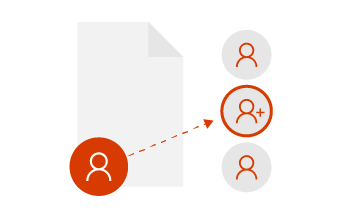
Kui soovite, et teistel oleks võimalik dokumenti koos teiega redigeerida, saate värske vaatenurga avamiseks hõlpsalt faile ühiskasutusse anda ja teha koostööd usaldusväärsete partneritega. Sel moel koos töötades on ühiskasutuses olevatele failidele juurdepääs ja redigeerimisõigus üksnes teie valitud isikutel. Hiljem saate alati töörühmaga jagada, kui tunnete, et see on valmis.
Koostöö meeskonnana
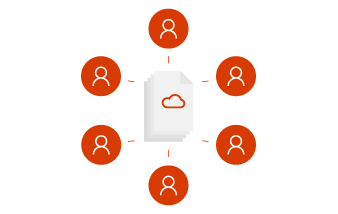
Koostöö töörühmana tähendab võimalikult vähe kärpimist. Soovite sujuvalt ideid koostada, faile korraldada, koosolekutel osaleda ja teistega koostööd teha. Microsoft Teamsi abil saavad kõik üheskoos töötada – pole vahet, kas keegi töötab kaugühenduse kaudu või mõnes muus ajavööndis, see saab tehtud.
Töö alustamine pilveteenuses
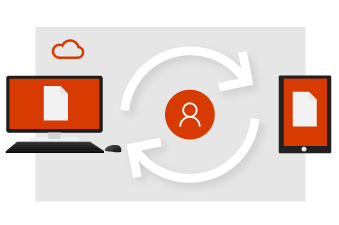
Kui töötate failidega OneDrive'is, on teil alus failide ühiskasutusse andmiseks, redigeerimiseks ja koostööks. Enam pole vaja meilimanuseid saata, mitme versiooni žongleerimine pole enam piiratud Microsoft 365 arvutiga.
- Salvestage fail OneDrive'i ja pääsete sellele brauseri või Microsoft 365 rakenduse kaudu kõikjal juurde.
- OneDrive'is oleva faili saate anda ühiskasutusse valitud inimestele või lingi kaudu kõigile soovijaile.
- Võite olla rahulik, sest teie failid on hoitud ja kaitstud.
- Saate alati vaadata ja kasutada faili kõige uuemat versiooni.
Töö alustamine meeskonnana
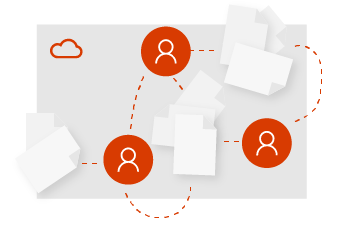
Nii kodust, kontorist kui ka kogu maailmast saab Microsoft Teamsist alguse tsüklis püsimine. Töörühm võib olla nii ametlik või paindlik kui vaja. Saate luua töörühma kõigi jaoks, kellel on sama ülemus, või luua töörühma eriprojekti jaoks. Microsoft Teamsis on pilveteenuses keskne koht failide talletamiseks, suhtlemiseks ja koostöö tegemiseks.
- Kõik meeskonna failid, vestlused ja muu ühes kohas.
- Saate võrgukoosolekuid kindlustundega plaanida ja osaleda kõigiga võrgus.
- Microsoft 365 ja Microsoft Teamsi mobiilirakenduste abil saate turvaliselt töötada kõikjal.
- Olge sünkroonis ja ärge muretsege aegunud failide või mitme versiooni pärast.
Microsoft Teamsi lühijuhend | SharePoint Online'i lühijuhend
Reaalajas kaasautorlus
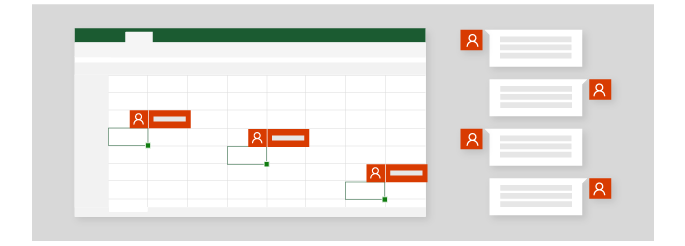
Möödas on ajad, mil failiga sai korraga töötada ainult üks inimene. Kui vajate nõu esitluse koostamisel, saate usaldusväärsed partnerid endale appi kutsuda. See tähendab, et samal ajal, kui teie failiga töötate, saavad seda teha ka nemad. Microsoft 365 abil tehtud muudatused kuvatakse teile ka nende muudatustena.
- Kasutage @mentions kellegi tähelepanu saamiseks kommentaare.
- Saate redigeerida erinevates seadmetes ja vaadata, kes on teie failis.
- Saate vaadata teiste tehtud muudatusi ja vaadata, mis on juhtunud siis, kui olite eemal.
Reaalajas kõik
Teie meeskonnale anti ülesanne teha konverentsi jaoks esitlus, seega algab kavandamine rakenduses Microsoft Teams varakult. Ideede genereerimine toimub meeskonnavestluste abil vabalt ja loomulikult. Looge PowerPoint otse Teamsis, kus igaüks pääseb sellele hõlpsalt juurde, lisab sisu ja redigeerib slaide korraga koos.
- Laske ideedel kujuneda reaalajas vestluspõhise töövoo käigus.
- Kasutage @mentions kellegi tähelepanu saamiseks kommentaare.
- Saate meeskonnaliikmetega ühes failis korraga koostööd teha.
- Üksteisega integreeritud kontoritööriistade kasutamine on sujuv.
Failidega töötamine Microsoft Teamsis | Kaugtöölaua kasutamine
Ühiskasutus vastavalt vajadusele
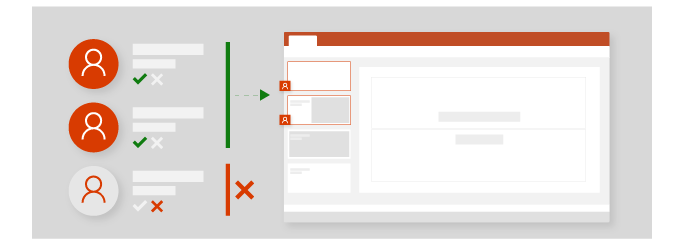
Kui olete töötanud ettepaneku kallal koos teistega, saate alati faili ühiskasutuse igal ajal lõpetada. See tähendab, et teil on täielik kontroll selle üle, kes saavad teie OneDrive'i faile vaadata, redigeerida ja neile juurde pääseda. Kui tunnete, et see on valmis suurema meeskonnaga jagamiseks, saate selle hõlpsalt üles laadida Microsoft Teamsi või meeskonnatöö saidile.
- Saate hallata, kellega on teie failid ühiskasutusse antud.
- Kui annate OneDrive’i faili oma meeskonnale ühiskasutusse, pääsevad kõik meeskonna liikmed sellele juurde.
- Microsoft Teamsi abil saate veebis kohtuda, seejärel kuva jagada ja esitleda oma tööd.
Teamsi koosolekuga liitumine | OneDrive'i | ühiskasutuse lõpetamineFailidega töötamine Microsoft Teamsis| Failide kopeerimine SharePointi
Microsoft Teamsis jagamine ja esitlemine
Microsoft Teamsi saab alati lisada veel inimesi, näiteks läbivaatajad lõpliku kinnituse ja tagasiside andmiseks. Nüüd, kui olete meeskonnaga koostööd teinud ja esitluse valmis saanud, on aeg valmistuda suureks konverentsiks. Microsoft Teamsi kalendri abil saate koosolekut plaanida võrgus ja linki hõlpsalt teistega jagada. Nii saate konverentsil esineda ja veebis esitleda ka osalejaid, kes seda isiklikult teha ei saa.
- Saate kutsuda teisi oma meeskonda andma tagasisidet või oma panust.
- Saate anda faile ühiskasutusse huvirühmadega väljaspool meeskonda.
- Microsoft Teamsi abil saate veebis kohtuda, seejärel kuva jagada ja esitleda oma tööd.
Teamsi koosolekuga liitumine | SharePointi failide ühiskasutus