
Faili eelmiste versioonide kuvamine
Kui teie fail on salvestatud OneDrive'i või Microsoft 365 SharePointi, saate naasta faili eelmisele versioonile. See on äärmiselt oluline, kui tehti viga, teil on probleeme ründevara või viirusega või eelistate lihtsalt varasemat versiooni. See on oluline ka siis, kui teete teistega koostööd ja keegi teeb muudatusi, mida te ei soovinud failis teha.
Versiooniajaloo funktsioon on kõigis rakendustes sarnane.
NB!
Microsoft 365 versiooniajalugu töötab ainult OneDrive'is või Microsoft 365 SharePointis talletatud failide korral. Lisateavet leiate teemast Dokumendi salvestamine OneDrive'i.
Rakendustele vastavate juhiste vaatamiseks valige parajasti kasutatava Microsoft 365 rakenduste versiooni vahekaart.
Siit saate teada, kuidas versiooniajalugu aitab teil vaadata, milliseid muudatusi on failis tehtud, võrrelda erinevaid versioone või taastada soovitud versioon.
Avage fail, mida soovite vaadata.
Klõpsake faili nime ja valige Versiooniajalugu.
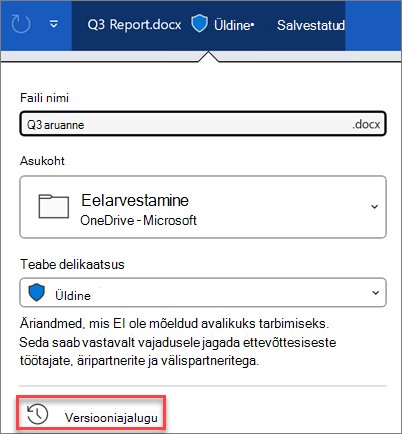
Valige versioon, mille soovite avada eraldi aknas.
Kui soovite taastada avatud varasemat versiooni, valige Taasta.
NB!
Kui teie kasutuskogemus on teistsugune, valige mõne muu versiooni juhiste proovimiseks üks ülalpool toodud vahekaartidest.
Märkus.
Kui logite sisse isikliku Microsofti kontoga, saate tuua viimased 25 versiooni. Kui logite sisse töö- või koolikontoga, sõltub versioonide arv teie teegi konfiguratsioonist.
SharePoint Microsoft 365 versioonimises
Kui töötate Microsoft 365 keskkonnas SharePointis, on teil käepärast võimsad versioonimistööriistad. Microsoft 365 teekides asuv SharePoint pakub millegi kustutamisel versioonijälitust, ühiskasutust ja prügikasti salvestusruumi. Lisateavet Microsoft 365 SharePointi versioonimise kohta leiate järgmistest teemadest.
Versioonimine SharePointi loendis või teegis