

Kujundikontuur võimaldab valida tekstivälja, kujundi või SmartArt-pildi välisäärise värvi, paksuse või laadi. Kui määrate äärise väärtuseks Kontuurita, eemaldate äärise täielikult.
NB!
Word ja Outlook. Enne objektide rühma hulgivalimist peab iga objekti ankurdamissuvand Teksti mähkimine olema midagi muud peale tekstireale. Paremklõpsake iga objekti, valige Murra teksti ridu ja seejärel valige suvand.
Märkus.
Kui muudate SmartArt-pildi ääriseid, valige pilt, valige menüü Vorming ja seejärel kujundi kontuur.
Joone jämedusega joone määramine
Valige tekstivälja või kujundi ääris.
Kui soovite muuta mitut tekstivälja või kujundit, klõpsake esimest välja või kujundit ja seejärel juhtklahvi (Ctrl) all hoides ülejäänud soovitud välju või kujundeid.ValigeFormat Shape Outline (Kujundi kontuurivormindamine>), osutage valikule Weight (Jämedus) ja valige seejärel soovitud jämedus.
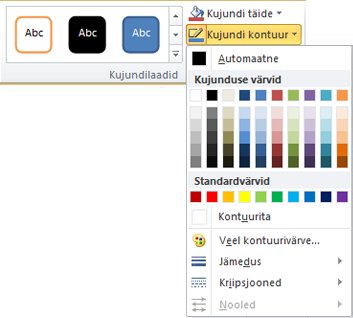
Kui te ei näe menüüd Vorming, siis veenduge, et olete tekstivälja või kujundi valinud.Märkus.
Kui soovitud jämedus pole kuvatud, valige Veel jooni ja määrake soovitud jämedus väljal Laius .
Kriipsäärise loomine
- Valige tekstiväli või kujund.
Kui soovite muuta mitut tekstivälja või kujundit, klõpsake esimest välja või kujundit ja seejärel juhtklahvi (Ctrl) all hoides ülejäänud soovitud välju või kujundeid. - Klõpsake menüüs Vorming nuppu Kujundikontuur, osutage käsule Kriipsjooned ja seejärel klõpsake soovitud laadi.
Kui te ei näe menüüd Vorming, siis veenduge, et olete tekstivälja või kujundi valinud.
Kohandatud joonelaadi kasutamine
- Valige tekstiväli või kujund.
- Klõpsake menüüs Vorming nuppu Kujundikontuur, osutage käsule Kriipsjooned ja klõpsake siis käsku Veel jooni.
- Valige paani Kujundi vormindamine jaotises Joon soovitud joonelaadisuvandid.
Ääri eemaldamine
- Valige tekstiväli või kujund.
Kui soovite muuta mitut tekstivälja või kujundit, klõpsake esimest välja või kujundit ja seejärel juhtklahvi (Ctrl) all hoides ülejäänud soovitud välju või kujundeid. - Klõpsake menüüs Vorming nupu Kujundikontuur kõrval olevat noolt ja seejärel klõpsake käsku Kontuurita.
Visandatud kontuuri proovimine
Kui kasutate Microsoft 365, saate visandatud kontuuri abil anda kujunditele vabas vormis käsitsi joonistatud ilme.
Valige dokumendis olemasolev kujund või joonistage uus kujund.
Kui kujund on valitud, valige menüüs Kujundi vorming nupp Kujundi kontuur>visandatud ja seejärel valige joone laius.
(Mida väiksem on punkti suurus ("pt"), seda õhem on joon.)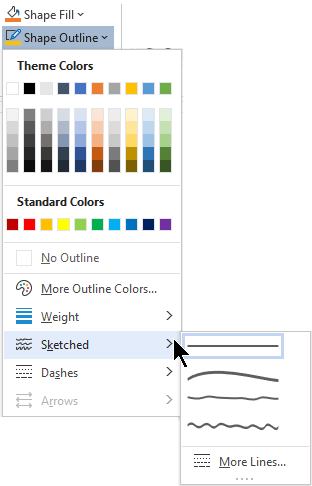
Vt ka
Dokumentidele või piltidele ääriste lisamine, nende muutmine ja kustutamine