
Kui soovite illustreerida oma ettevõtte või organisatsiooni aruandlusseoseid, saate luua Organisatsiooniskeemi paigutust (nt Organisatsiooniskeem) kasutava SmartArt-pildi.
Näpunäide.
Teine võimalus organisatsiooniskeemi joonistamiseks on kasutada Rakendust Visio, Microsofti diagrammingi. Kui teil on Visio, lugege selle kasutamise kohta organisatsiooniskeemi koostamise kohta teemast Organisatsiooniskeemi loomine Visios.
Organisatsiooniskeemi loomise ülevaade
SmartArt-pildi abil saate Excelis, Outlookis, PowerPointis või Word luua organisatsiooniskeemi, et kuvada organisatsiooni aruandlussuhted (nt osakonnajuhatajad ja mittejuhtivad töötajad).
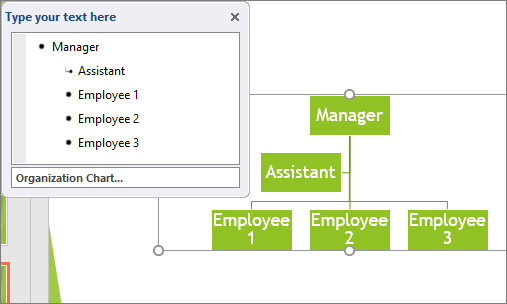
Kui te pole varem SmartArt-pilte kasutanud, võib enne organisatsiooniskeemiga alustamist olla kasu järgmistest artiklitest.
Organisatsiooniskeemi loomine
Klõpsake menüü Lisa jaotises Illustratsioonid nuppu SmartArt.
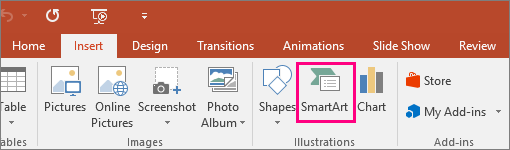
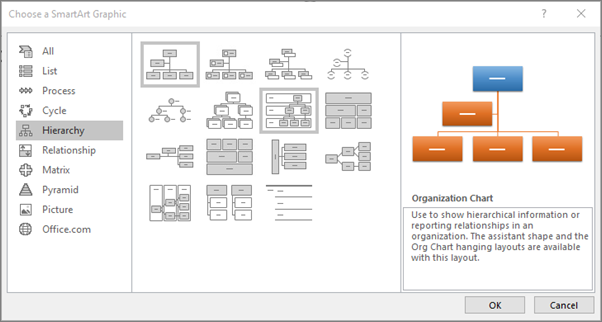
Menüü Lisa jaotis Illustratsioonid rakenduses PowerPoint 2016Klõpsake galeriis SmartArt-pildi valimine kategooriat Hierarhia, soovitud organisatsiooniskeemi paigutust (nt Organisatsiooniskeem) ja seejärel nuppu OK.
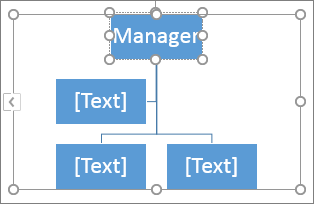
Teksti sisestamiseks tehke ühte järgmistest.
Klõpsake SmartArt-pildil soovitud boksi ja tippige tekst.
Märkus.
Parimate tulemuste saamiseks tehke seda alles pärast kõigi soovitud bokside lisamist.
Klõpsake tekstipaanil nuppu [Tekst] ja tippige tekst.

Märkus.
Kui tekstipaan pole nähtav, klõpsake SmartArt-pildi servas asuvat juhtelementi.
Kopeerige tekst mõnest muust kohast või programmist, klõpsake paanil Tekst kohatäidet [Tekst] ja kleepige tekst.
Mida soovite veel teha?
Piltidega organisatsiooniskeemi loomine
- Klõpsake dokumendis, esitluses või arvutustabelis menüü Lisa jaotises Illustratsioonid nuppu SmartArt.
Menüü Lisa jaotis Illustratsioonid rakenduses PowerPoint 2016 - Valige SmartArt-pildi valimine > Hierarhia ja klõpsake seejärel valikut Piltorganisatsiooniskeem või Hierarhia ning siis nuppu OK.
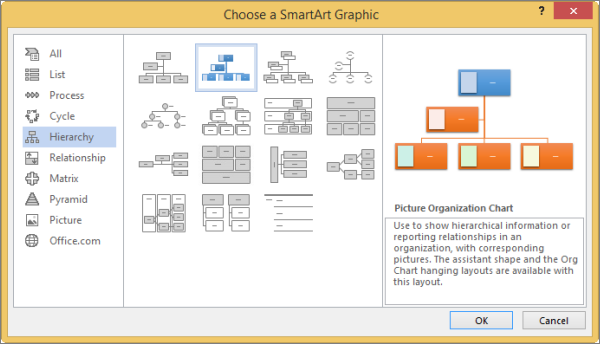
- Pildi lisamiseks klõpsake boksis, kuhu soovite pildi lisada, pildi ikooni, otsige üles kasutatavat pilti sisaldav kaust, klõpsake pildifaili ja seejärel nuppu Lisa.
- Teksti sisestamiseks täitke teema Organisatsiooniskeemi loomine etapi 3 juhiseid.
Organisatsiooniskeemi bokside lisamine või sealt bokside kustutamine
Boksi lisamine
Klõpsake uue boksi lisamiseks soovitud kohale kõige lähemal asuvat pilti.
Klõpsake menüü SmartArt-riistad alammenüüs Kujundus (või uuemates versioonides ) nupu Lisa kujund kõrval olevat noolt ja tehke ühte järgmistest.

Märkus.
Kui menüüd SmartArt-riistad ega Kujundus ega SmartArt-kujundus ei kuvata, veenduge, et olete SmartArt-pildi valinud. Võimalik, et peate SmartArt-pildi valimiseks ja menüü Kujundus avamiseks seda pilti topeltklõpsama.
- Boksi lisamiseks valitud boksiga samale tasemele, ent selle järele, klõpsake käsku Lisa kujund pärast.
- Boksi lisamiseks valitud boksiga samale tasemele, ent selle ette, klõpsake käsku Lisa kujund enne.
- Boksi lisamiseks valitud boksist ühe taseme võrra kõrgemale klõpsake käsku Lisa kujund üles.
Uus boks lisatakse valitud boksi kohale ning valitud boks ja kõik otse selle all asuvad boksid viiakse ühe taseme võrra madalamale. - Boksi lisamiseks valitud boksist ühe taseme võrra madalamale klõpsake käsku Lisa kujund alla.
- Abiboksi lisamiseks klõpsake käsku Lisa abi.
Abiboks lisatakse SmartArt-pildil teiste samal tasemel asuvate bokside kohale, kuid paanil Tekst kuvatakse see pärast teisi samal tasemel asuvaid bokse.
Käsk Lisa abi on saadaval üksnes organisatsiooniskeemi paigutustes. Hierarhiapaigutustes (nt Hierarhia) pole see saadaval.
Boksi kustutamine
Boksi kustutamiseks klõpsake kustutatava boksi äärist ja seejärel vajutage klaviatuuril kustutusklahvi (Delete ).
Märkus.
Kui peate oma seoseskeemile lisama boksi, saate uue kujundi jaoks parima asukoha määramiseks sellega katsetada, lisades kujundi valitud kujundi ette või järele.
Kujundi lisamiseks paanilt Tekst tehke järgmist.
- Asetage kursor kujunditasemel selle teksti lõppu, kuhu soovite uue kujundi lisada.
- Vajutage sisestusklahvi (ENTER) ja tippige uude kujundisse lisatav tekst.
- Abiboksi lisamiseks vajutage sisestusklahvi (ENTER), kui abiboks on tekstipaanil valitud.
Ehkki kahte ülataseme boksi ei saa organisatsiooniskeemi paigutustes (nt Organisatsiooniskeem) omavahel joonega automaatselt ühendada, saate selle jäljendamiseks lisada SmartArt-pildi ülatasemele boksi ja seejärel tõmmata bokse ühendava joone. (Valige menüü Lisa jaotises Illustratsioonid nupp Kujund, valige joon ja seejärel tõmmake kahe välja vahele joon.) Lisateavet joonte joonistamise kohta leiate teemast Joone või konnektori joonistamine või kustutamine.
Boksi teisaldamiseks klõpsake teisaldatavat boksi ja lohistage see uude asukohta. Boksi sammhaaval teisaldamiseks või "müksamiseks" vajutage juhtklahvi (CTRL) ja vajutage seda all hoides nooleklahve.
Pidevjoone muutmine punktiirjooneks
Kui soovite kuvada kahe boksi vahelist aruandlusseost punktiirjoonena, muutke kahte boksi ühendava joone laadi.
- Klõpsake SmartArt-pilti, mille joont soovite muuta.
- Paremklõpsake joont ja klõpsake siis kiirmenüü käsku Vorminda kujundit.
- Klõpsake kategooriat Joon või Joone laad ja valige ripploendist Joone laad sobiv.
Organisatsiooniskeemi taandpaigutuse muutmine
Taandpaigutus mõjutab kõigi valitud boksi all asuvate bokside paigutust. Ehkki organisatsiooniskeemi loomiseks võib kasutada ka muid hierarhiapaigutusi, on taandpaigutused saadaval üksnes organisatsiooniskeemi paigutustes.
Klõpsake organisatsiooniskeemi boksi, millele soovite taandpaigutuse rakendada.
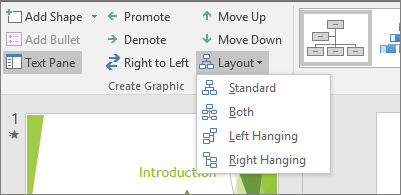
Klõpsake menüü SmartArt-riistad alammenüü Kujundus (või uuemates versioonides SmartArt-kujundus ) jaotises Pildi loomine nuppu Paigutus ja tehke ühte järgmistest.
Märkus.
Kui menüüd SmartArt-riistad ega Kujundus või SmartArt-kujundus ei kuvata, veenduge, et olete valinud SmartArt-pildi. Võimalik, et peate SmartArt-pildi valimiseks ja menüü Kujundus avamiseks seda pilti topeltklõpsama.
- Kõigi valitud boksi all asuvate bokside keskele paigutamiseks klõpsake käsku Standardne.
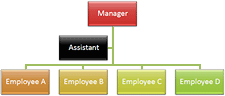
- Valitud boksi tsentreerimiseks selle all asuvate bokside kohale ja selle boksi all asuvate bokside korraldamiseks horisontaalselt, nii et igas reas oleks kaks boksi, klõpsake käsku Mõlemad.
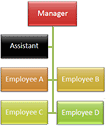
- Valitud boksi korraldamiseks selle all asuvatest boksidest paremale ning selle boksi all asuvate bokside vertikaalseks vasakjoondamiseks klõpsake käsku Vasaktaane.

- Valitud boksi korraldamiseks selle all asuvatest boksidest vasakule ning selle boksi all asuvate bokside vertikaalseks paremjoondamiseks klõpsake käsku Paremtaane.

- Kõigi valitud boksi all asuvate bokside keskele paigutamiseks klõpsake käsku Standardne.
Organisatsiooniskeemi värvide muutmine
SmartArt-pildi väljadele saate rakendada kujunduse värvidest tuletatud värvikombinatsioone.
- Klõpsake SmartArt-pilti, mille värvi soovite muuta.
- Klõpsake menüü SmartArt-riistad alammenüü Kujundus (või uuemates versioonides ) jaotises SmartArt-laadid nuppu Muuda värve.

Kui menüüd SmartArt-riistad ega Kujundus ega SmartArt-kujundus ei kuvata, veenduge, et olete SmartArt-pildi valinud. - Klõpsake soovitud värvikombinatsiooni.
Näpunäide.
Kui asetate kursori mõnele pisipildile, näete, kuidas vastav värv teie SmartArt-pilti mõjutaks.
Organisatsiooniskeemi boksi värvi muutmine
- Paremklõpsake boksi äärist ja klõpsake siis kiirmenüü käsku Vorminda kujundit.
- Märkige jaotises Täide ruut Ühtlane täide.
- Klõpsake nuppu Värv ja seejärel soovitud värvi.
- Taustavärvi läbinähtavuse määramiseks nihutage liugurit Läbipaistvus või sisestage soovitud arv liuguri kõrval asuvale väljale. Läbipaistvusprotsenti saab muuta nullist (täiesti läbipaistmatu; vaikesäte) kuni sajani (täiesti läbipaistev).
SmartArt-laadi efektide lisamine organisatsiooniskeemile
SmartArt-laad koosneb mitmesugustest efektidest (nt joonelaad, kaldlõige või ruumiline efekt), mille saate kordumatu ning professionaalse mulje jätva ilme loomiseks rakendada oma SmartArt-pildi boksidele.
- Klõpsake SmartArti graafikaobjekti, mille SmartArt-laadi soovite vahetada.
- Klõpsake menüü SmartArt-riistad alammenüü Kujundus (või uuemates versioonides ) jaotises SmartArt-laadid soovitud SmartArt-laadi.
Veel SmartArt-laade kuvamiseks klõpsake
Kui menüüd SmartArt-riistad ega Kujundus ei kuvata, veenduge, et olete SmartArti graafikaobjekti valinud.
Näpunäide.
Kui soovite mõnes vanemas versioonis veel rohkem efektisuvandeid (nt vari, sära ja peegeldus), klõpsake menüü SmartArt-riistadalammenüü Vorming jaotises Kujundilaadid nuppu Kujundiefektid ja valige soovitud efekt.