Microsoft 365 failis oleva pildi puhul saate eemaldada osa pildist, mida te ei soovi kaasata.
Nagu allpool kirjeldatud, alustate automaatse taustaeemaldusega. Seejärel määrate käsitsi pildi alad, mille soovite alles jätta ja eemaldada.
Vektorgraafikafailide (nt Skaleeritav vektorgraafika (SVG), Adobe Illustrator Graphics (AI), Windows Metafile Format (WMF) ja VECTOR Drawing File (DRW) korral pole tausta eemaldamine võimalik, nii et sellisel juhul on suvand Eemalda taust tuhm.

Algne pilt
 Sama pilt pärast osade eemaldamist
Valige pilt, millelt soovite tausta eemaldada.
Valige tööriistaribal Pildivorming>Eemalda taust või Vorming Eemalda>taust.
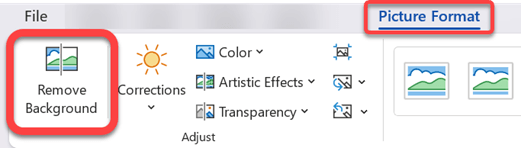
Kui nuppu Eemalda taust ei kuvata, veenduge, et oleksite pildi valinud. Võimalik, et peate pildi valimiseks ja menüü Pildivorming avamiseks pilti topeltklõpsama.
Vaiketaustaala värvitakse eemaldamiseks magentavärviga, esiplaanil aga säilib loomulik värv.
Seejärel valige tööriistaribal Tausta eemaldamine ja tehke ühte või mõlemat järgmistest.
Kui pildi osad, mida soovite alles jätta, on magenta (tähistatud eemaldamiseks), valige Märgi säilitatavad alad ja seejärel kasutage  vabakujulist joonistuspliiatsit, et märkida pildil olevad alad, mida soovite alles jätta.
Kui soovite eemaldada osa pildist, mis pole veel magenta, valige Märgi eemaldatavad alad ja seejärel kasutage nende alade joonistuspliiatsit.
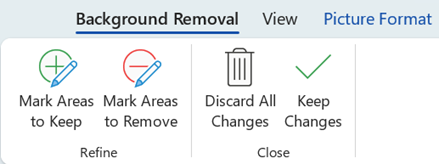
Kui olete lõpetanud, valige Säilita muudatused.
Pildi magentaalad eemaldatakse, jättes läbipaistva tausta.
Kui soovite pildi hilisemaks kasutamiseks eraldi faili salvestada, paremklõpsake pilti ja valige Salvesta pildina ja seejärel salvestage fail oma seadmesse.
Lisateave
Pildi kaaneosa
Valige pilt, millelt soovite tausta eemaldada.
Valige menüü Pildiriistadalammenüü Vorming jaotises Reguleerimine nupp Eemalda taust.
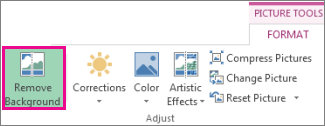
Klõpsake valikuraami joontel asuvaid pidemeid ja lohistage seda joont nii, et see sisaldaks seda pildi osa, millelt te ei soovi tausta eemaldada, ja jätaks välja alad, mida soovite eemaldada.

Mõnikord saate soovitud tulemuse ilma lisatööd tegemata, kui katsetate valikuridade paigutust ja suurust.
Näpunäide.
Märgitud alade tagasivõtmiseks valige Kustuta märgistus ja seejärel valige joon.
Seejärel valige tööriistaribal Tausta eemaldamine ja tehke ühte või mõlemat järgmistest.

- Kui pildi osad, mida soovite alles jätta, on magenta (tähistatud eemaldamiseks), valige Märgi säilitatavad alad ja seejärel kasutage joonistuspliiatsit, et märkida pildil soovitud alad.
- Kui soovite eemaldada osa pildist, mis pole veel magenta, valige Märgi eemaldatavad alad ja seejärel kasutage eemaldatavate alade joonistuspliiatsit.
Kui olete lõpetanud, valige Säilita muudatused.
Pildi magentaalad eemaldatakse, jättes läbipaistva tausta.
Kui soovite pildi hilisemaks kasutamiseks eraldi faili salvestada, paremklõpsake pilti ja valige Salvesta pildina ja seejärel salvestage fail oma seadmesse.
Lisateave
Pildi kaaneosa
- Valige pilt.
Valige lindil menüü Pildivorming ja seejärel käsk Eemalda taust.

Kui te ei näe käsku Eemalda taust või menüüd Pildi vorming , veenduge, et olete pildi valinud. Võimalik, et peate pildi valimiseks ja menüü Pildivorming avamiseks pilti topeltklõpsama.
Vaiketaustaala on eemaldamiseks värvitud magenta, esiplaanil aga säilib loomulik värv.
Seejärel valige tööriistaribal Tausta eemaldamine ja tehke ühte või mõlemat järgmistest.
Kui pildi osad, mida soovite alles jätta, on magenta (tähistatud eemaldamiseks), valige Märgi säilitatavad alad ja seejärel kasutage joonistuspliiatsit, et märkida pildil soovitud alad.
Kui soovite eemaldada osa pildist, mis pole veel magenta, valige Märgi eemaldatavad alad ja seejärel kasutage eemaldatavate alade joonistuspliiatsit.
Kui olete lõpetanud, valige Säilita muudatused.
Pildi magentaalad eemaldatakse, jättes läbipaistva tausta.
Kui soovite pildi hilisemaks kasutamiseks eraldi faili salvestada, paremklõpsake pilti ja valige Salvesta pildina ja seejärel salvestage fail oma seadmesse.
