

Microsoft Word, PowerPoint, Outlook ja Microsoft 365 rakendus Excel Windowsis, Macis, Androidis ja Windows Mobile'is toetavad skaleeritava vektorgraafika (. SVG) failid dokumentides, esitlustes, meilisõnumites ja töövihikutes.
iOS-is saate redigeerida SVG-pilte, mille olete juba mõnel muul platvormil lisanud.
Näpunäide.
SVG on avatud standard, mis kehtestati 1999. aastal.
SVG-pildi lisamine
SVG-faili saate lisada samamoodi nagu muud tüüpi pildifaile.
- Valige Lisa>pildid>see seade.
- Liikuge .svg failini, mille soovite lisada, seejärel valige see ja klõpsake nuppu Lisa.
Ikooni lisamine
Microsoft 365 rakenduste ikooniteek koosneb SVG-piltidest, mille saate Lisada Microsoft 365 dokumenti ja seejärel kohandada järgmist.
- Valige Lisa>ikoonid.
- Sirvige või otsige märksõnade abil pilti. Seejärel valige see ja valige Lisa.
Lisateavet SVG-pildi lisamise kohta leiate teemast Ikoonide lisamine Microsoft Office'is.
SVG-pildi kohandamine
Kui SVG-pilt on dokumenti paigutatud, saate selle ilmet kohandada.
- Pildi suuruse muutmine ilma pildi kvaliteedikaota
- Täitevärvi muutmine
- Liigenduse lisamine või muutmine
- Valmislaadi rakendamine, mis sisaldab nii täitevärvi kui ka kontuuri
- Eriefektide (nt varju, peegelduse või sära) rakendamine
Kui pilt on lõuendil valitud, on kõik ülaltoodud suvandid saadaval lindi menüüs Pildivorming .
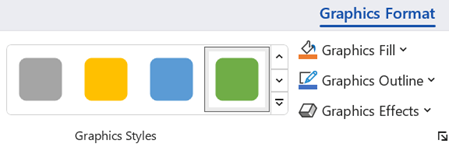
Täiendavad pildikohandused
Sarnaselt Microsoft 365 dokumendi mis tahes kujundiga saate seda pöörata ja täpsemaks paigutamiseks kasutada joondussuvandeid. Lindi menüü Pildivorming suvandite Suurus abil saate pilti kärpida või määrata selle täpsed mõõtmed.

SVG-pildi teisendamine Office’i kujundiks
Paljud SVG-failid (sh Office'i ikoonid) on ühevärvilised pildid. Kuid saate SVG-faili lahti võtta ja selle üksikuid osi kohandada suvandi Teisenda kujundiks abil.
- Paremklõpsake dokumendi lõuendil pilti.
- Valige pildi üksik osa ja seejärel kasutage selle soovitud viisil muutmiseks lindi menüü Kujundi vorming suvandeid.
- Korrake 2. toimingut iga pildilõigu puhul, mida soovite muuta.
- (Ainult PowerPoint ja Excel) Kui olete osad kohandanud, vajutage nende kõigi valimiseks klahvikombinatsiooni Ctrl+klõps. Seejärel valige lindi menüüs Kujundi vorming nupp Rühmita rühm>. See toiming ühendab tükid uuesti ühe objektina, juhuks kui teil on vaja pilti tervikuna teisaldada või selle suurust muuta.
Siin lühivideos näitab Doug, kuidas seda teha.


Kas teil on Microsoft Office‘i kohta küsimusi, ettepanekuid või kommentaare?
Lugege artiklit Kuidas Microsoft Office‘i kohta tagasisidet anda?