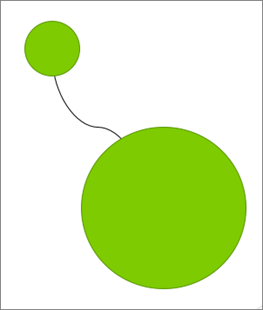
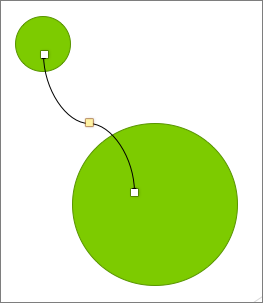
Objektide, kujundite, piltide või tekstiväljade muutmiseks või teisaldamiseks valige need. Suurusepidemed näitavad, et kujund või objekt on valitud.
Millist Office'i rakendust te kasutate?
Excel
Objekti valimiseks klõpsake seda. Kui see ei õnnestu, klõpsake menüü Avaleht jaotises Redigeerimine nuppu Otsi ja vali ning tehke seejärel ühte järgmistest.

- Peidetud, virnastatud või teksti taga asuvate objektide valimiseks klõpsake käsku Vali objektid ja tõmmake siis ristkülik ümber soovitud objektide.
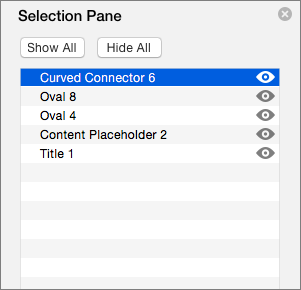
- Objektide valimise, hulgivaliku, kuvamise, peitmise või objektide järjestuse muutmise tööpaani avamiseks klõpsake nuppu Valikupaan ja seejärel soovitud suvandeid.
Kujundite ja objektide valimise näpunäited
| Toiming | Tehke järgmist. |
|---|---|
| Mitme objekti valimine. | Vajutage ja hoidke objektide klõpsamise ajal all tõstuklahvi (Shift) või juhtklahvi (Ctrl). |
| Muude objektide all oleva objekti valimine ja edasisuunas objektivirna ühelt objektilt teisele liikumine | Valige ülemine objekt ja vajutage tabeldusklahvi (Tab). |
| Muude objektide all oleva objekti valimine ja tagasisuunas objektivirna ühelt objektilt teisele liikumine | Valige ülemine objekt ja vajutage klahvikombinatsiooni Shift+Tab. |
| Valige rühma kuuluvad objektid. | Valige rühm ja tehke siis ühte järgmistest:
|
| Objektide valiku tühistamine ükshaaval | Vajutage tõstuklahvi (Shift) või juhtklahvi (Ctrl) ja hoidke seda objekti klõpsamise ajal all. |
Lisateave
Kujundite, piltide või muude objektide rühmitamine ja rühmituse tühistamine
PowerPoint
Objekti valimiseks klõpsake seda. Kui objekti siiski ei valita, klõpsake menüü Avaleht jaotises Redigeerimine nuppu Vali ja tehke ühte järgmistest.

- Slaidi kõigi objektide ja kohatäidete valimiseks klõpsake nuppu Vali kõik.
- Peidetud, virnastatud või teksti taga asuvate objektide valimiseks klõpsake käsku Vali objektid ja tõmmake siis ristkülik ümber soovitud objektide.
- Valikupaani avamiseks, kus saate objekte valida, hulgi valida, kuvada, peita või objektide järjestust muuta, klõpsake nuppu Valikupaan ja seejärel soovitud suvandeid.
Kujundite ja objektide valimise näpunäited
| Toiming | Tehke järgmist. |
|---|---|
| Mitme objekti valimine. | Vajutage ja hoidke objektide klõpsamise ajal all tõstuklahvi (Shift) või juhtklahvi (Ctrl). |
| Muude objektide all oleva objekti valimine ja edasisuunas objektivirna ühelt objektilt teisele liikumine | Valige ülemine objekt ja vajutage tabeldusklahvi (Tab). |
| Muude objektide all oleva objekti valimine ja tagasisuunas objektivirna ühelt objektilt teisele liikumine | Valige ülemine objekt ja vajutage klahvikombinatsiooni Shift+Tab. |
| Valige rühma kuuluvad objektid. | Valige rühm ja tehke siis ühte järgmistest:
|
| Objektide valiku tühistamine ükshaaval | Vajutage tõstuklahvi (Shift) või juhtklahvi (Ctrl) ja hoidke seda objekti klõpsamise ajal all. |
Lisateave
Kujundite, piltide või muude objektide rühmitamine ja rühmituse tühistamine