
Üks hetk! Peaksite Office 2016 installimisega veidi ootama. Kui jätkate, peame eemaldama järgmised rakendused: <rakenduse nimi>. See rakendus ei tööta praegu koos Office 2016-ga. Töötame lahenduse otsimise nimel.
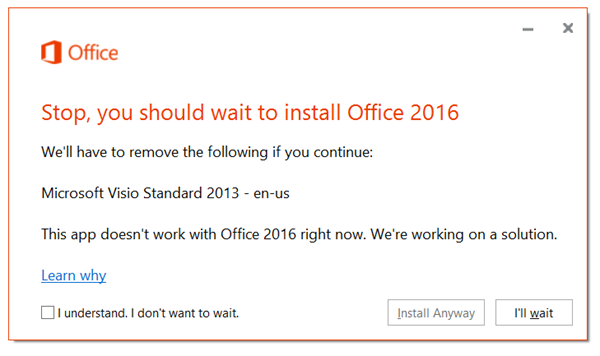 See tõrge võib ilmneda järgmistel juhtudel.
- Te pole office 2016 või Office 2013 jaoks värskendanud uusimale versioonile.
VÕI - Teil on installitud autonoomne 2013 rakendus, mis on vastuolus Office 2016 uuema versiooniga.
Kuidas ma pean toimima?
Office’i värskendamine
Enne Office 2016 installimist peaksite esmalt kasutusele võtma Tarkvarakomplekti Office 2013 uusima versiooni.
- Avage mis tahes Office'i rakendus ja valige Failikonto>. (Kui kasutate Outlooki, valige Fail>Office'i konto.)
- Valige jaotises Tooteteave käsk Värskenda suvandid>Värskenda kohe.
- Proovige Office 2016 uuesti installida.
Vastuolulise 2013. aasta rakenduse eemaldamine
Kui teie arvutisse on installitud autonoomne 2013 rakendus (nt Word 2013), kuid installitavas Office 2016 tarkvarakomplektis on rakenduse uuem versioon juba olemas, kuvatakse see tõrketeade. Näiteks kuna Office 2016 sisaldab Word 2016, ei saa Word 2013 autonoomset versiooni koos Word 2016 versiooniga kasutada.
Probleemi lahendamiseks klõpsake Office 2016 installimise ajal nuppu Installi ikkagi. Sellega installitakse Office 2016 täisversioon ja eemaldatakse Word 2013.
Märkus.
Te ei saa Word 2013 uuesti installida, kui Installitud on Office 2016 (ja vastupidi).
Mitme Office’i versiooni installimine ja kasutamine samas arvutis