-
Valige menüüs Vaade nupp Makrod > Salvesta makro.
-
Tippige makro nimi ja valige, kuhu see salvestada.Kui soovite selle kõigis dokumentides kättesaadavaks teha, valige jaotises Makro salvestusruumi suvand Kõik dokumendid (Normal.dotm).
-
Soovi korral saate makro käivitamiseks määrata nupu või kiirklahvi.
-
Tehke toimingud, mida soovite salvestada. Word salvestab teie klõpsud ja klahvivajutused.Näpunäide. Salvestamise ajal teksti valimiseks kasutage klaviatuuri; makrod ei salvesta hiirevalikuid.
-
Salvestamise lõpetamiseks valige menüüs Vaade nupp Makrod > Lõpeta salvestamine.
Lugege lisateavet makro loomise või käivitamise kohta.
-
Valige menüüs Vaade nupu Makrod allanool ja seejärel käsk Salvesta makro.
-
Tippige makro nimi ja valige, kuhu see salvestada.Kui soovite selle kõigis dokumentides kättesaadavaks teha, valige jaotises Makro salvestusruumi suvand Kõik dokumendid (Normal.dotm).
-
Makro käivitamiseks kiirklahvi määramiseks valige ikoon Klaviatuur jaotises Vajutage uut kiirklahvi, vajutage kasutatavat klahvikombinatsiooni, valige Käsk Määra ja seejärel OK.
-
Tehke salvestamiseks vajalikud toimingud. Word salvestab teie klõpsud ja klahvivajutused.Näpunäide. Salvestamise ajal teksti valimiseks kasutage klaviatuuri; makrod ei salvesta hiirevalikuid.
-
Salvestamise lõpetamiseks valige menüüs Vaade nupp Makrod ja siis käsk Lõpeta salvestamine.
Wordi veebirakendus ei saa praegu makrot luua. Siiski saate selle luua Word töölauarakenduses.
-
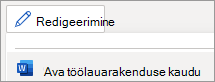
Töölauarakenduse avamiseks valige lindi ülaosas Redigeerimine > Ava töölauarakenduses.
Kas teil pole rakendust? Proovige või ostke Microsoft 365.