

Microsoft 365 saab konfigureerida soovitama või automaatselt rakendama delikaatse teabe silti failile või meilile, kui see sisaldab delikaatseid ettevõtte- või isikuandmeid (nt isikukoode, krediitkaardinumbreid või pangakontonumbreid). See aitab teie faile ja sõnumeid ettevõtte teabekaitsepoliitikatega kooskõlas hoida isegi siis, kui te pole deligatsioonisilti käsitsi rakendanud.
Märkus.
Kui olete IT-administraator ja soovite teavet selle funktsiooni konfigureerimise kohta, lugege teemat Sisule delikaatse teabe sildi automaatne rakendamine.
Kuidas Microsoft 365 automaatselt rakendab või soovitab delikaatse teabe silte
NB!
Automaatsed tundlikkuse sildid on konfigureeritud teie organisatsiooni poolt; on võimalik, et saate neid failipõhiselt muuta, kuid te ei saa neid täielikult välja lülitada.
Teavet selle funktsiooni kättesaadavuse kohta erinevates Microsoft 365 rakendustes ja platvormides leiate teemast Deligeerimissiltide haldamine Office'i rakendustes.
Word, Excel ja PowerPoint
Kui delikaatse teabe silt rakendatakse automaatselt, kuvatakse poliitikaspikker koos rakendatud sildi nimega ja administraatori valikuline teade.

Kui soovitatav on delikaatse teabe silt, kuvatakse poliitikaspikker soovitatava sildi nimega ja administraatori valikuline sõnum. Soovitatud sildi rakendamiseks valige Rakenda tundlikkus, poliitikaspikri sulgemiseks ilma seda rakendamata valige X.

Delikaatse sisu eemaldamine delikaatse teabe sildi rakendamise asemel
Word märgitakse delikaatse teabe sildi soovitust käivitanud tundlik sisu punase allakriipsutuse ja roosa esiletõstmisega.
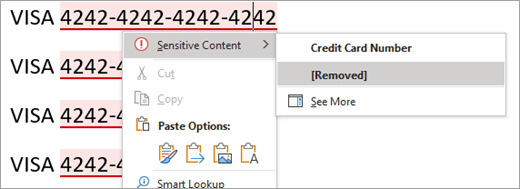
Kui poliitikaspikri juures kuvatakse nupp Kuva tundlik sisu, saate kogu tundliku sisu korraga kuvada, valides selle.
Märkus.
See pole praegu Microsoft 365 rakendus Word Semi-Annual kanali klientidele saadaval.
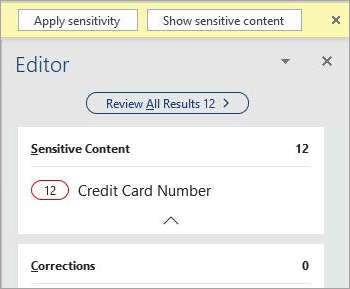
Avatakse paan Korrektor , kus kuvatakse ülevaade dokumendi tundlikust sisust ning tavalisest parandus- ja täpsustussoovitustest. Kui valite tundliku sisu kategooria (nt "Krediitkaardi number"), saate tundliku sisu kõik esinemisjuhud läbi vaadata ja eemaldada paani Korrektor või kontekstimenüü abil.
Outlook
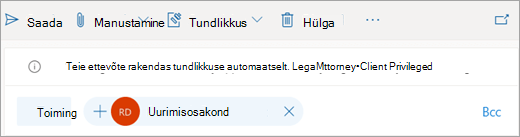
Kui delikaatse teabe silt rakendatakse automaatselt, kuvatakse poliitikaspikker koos rakendatud sildi nimega ja administraatori valikuline teade.
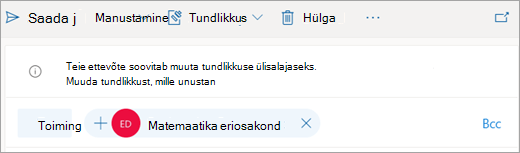
Kui soovitatav on delikaatse teabe silt, kuvatakse poliitikaspikker soovitatava sildi nimega ja administraatori valikuline sõnum. Sildi rakendamiseks valige Rakenda tundlikkus, poliitikaspikri sulgemiseks ilma silti rakendamata valige X.


Lisateabe saamiseks valige allpool vastav pealkiri.
Kui Microsoft 365 ei rakenda ega soovita delikaatse teabe silti
Microsoft 365 ei rakenda automaatselt tundlikkuse silti järgmistel juhtudel.
- Detundlikkuse silt on failile või meilile käsitsi rakendatud.
- Failil või meilisõnumil on juba silt, mis on automaatselt rakendatud sildist kõrgema tundlikkusega.
Microsoft 365 ei soovita delikaatse teabe silti järgmistel juhtudel.
- Failil või meilil on juba delikaatse teabe silt, mis on soovitatud sildiga võrdse või suurema tundlikkusega.
Kuidas Microsoft 365 tuvastab tundlikku teavet?
- Word, Excel ja PowerPoint tuvastamine käivitub dokumendi avamisel automaatselt ja jätkab redigeerimise ajal taustal.
- Rakenduses Outlook for Windows käivitub tuvastamine automaatselt, kui koostate uut sõnumit või vastate olemasolevale sõnumile või saadate selle edasi.
- Outlooki veebirakendus tuvastamine toimub sõnumi mustandi salvestamisel.
Märkus.
Kuna see funktsioon analüüsib teie andmeid Microsoft 365 teenusega, võib teie andmeturve teile muret pakkuda. Lisateavet leiate teemast Võrguteenusepõhised funktsioonid Office'is .
Tingimused
Selleks, et Microsoft 365 rakendaks või soovitaks automaatselt delikaatse teabe silti, peavad olema täidetud järgmised tingimused.
Teile on määratud üks järgmistest litsentsidest:
- Office 365 E5
- Microsoft 365 E5 või Microsoft 365 E5 Compliance
- Azure Teabekaitse Premium P2
Teil on Interneti-ühendus.
Microsoft 365 on konfigureeritud lubama sisu analüüsivate Office'i võrguteenusepõhiste funktsioonide kasutamist.
Kasutate Office'i versiooni, mis toetab automaatset ja soovitatava tundlikkuse siltimist.
Teie administraator on konfigureerinud selle funktsiooni käivitavad tingimused ja konfigureerinud, kas delikaatse teabe silt tuleks automaatselt rakendada või soovitada.
Piirangud
Microsoft 365 ei takista kasutajatel faile salvestada või sulgeda või meilisõnumeid saata enne tundlike terminite tuvastamist. See tähendab, et võimalik, et tundlikkuse automaatne märgistamine ei pruugi alati olla võimalik.
Täiendava ulatuse tagamiseks peaksid administraatorid konfigureerima sisu automaatse delikaatse teabe siltide lisamise Azure Teabekaitse skanneri ja Microsofti pilvrakenduste turbe abil.
Excelis käsitletakse väärtustamiseks sisu alamhulka. Praegu kaalutakse pilvteenusesse salvestatud failide jaoks kuni 150 000 lahtri ja kohalike failide jaoks 150 000 märgi pikkust sisu ning siltide soovitust või automaatset rakendamist ei toetata neid piiranguid ületavate failide puhul.
Teatud objektides sisalduvat tundlikku teavet ei tuvastata. Lahendused on näiteks järgmised:
- Tint
- Manusfailid
- Muud objektid peale lahtrite (nt PivotTable-liigendtabelid või SmartArt-pildid (Excel)
- Valemi või arvutusväljundiga lahtrid (Excel)
- Kommentaarid, päised, jalused, allmärkused, lõpumärkused ja tekstiväljad (Word veebis)
- Kommentaarid, päised, jalused, allmärkused, lõpumärkused ja tekstiväljad (Excel)
- Shapes and SmartArt (Word)
- Märkmed (PowerPoint)
Tundliku sisu avamisel või redigeerimisel võib sildi automaatne rakendamine või soovitamine viibida. Viivituse pikkus varieerub olenevalt hinnatavast sisu hulgast ja Teie Interneti-ühenduse kiirusest ning võib kesta mõnest sekundist kuni mitme minutini. Töötame selle nimel, et seda viivitust aja jooksul vähendada.
Word töölauarakenduses ei kontrollita postitamata kommentaaride tundlikke termineid (see kehtib ainult uute kommentaaride kohta).
Word töölauarakenduses ei eemalda tundliku sisu eemaldamine terminit jälitatud muutustest ega dokumendi muudest versioonidest.
Outlookis kaalutakse skannimisel ainult koostatavat sõnumit, mitte sõnumiajalugu, ja otsingusse ei kaasata teemarida.
Lisateave
Teadaolevad probleemid delikaatse teabe siltide automaatsel rakendamisel või soovitamisel
Sildistage Office'is delikaatsed dokumendid ja e-kirjad