
OneDrive'i agentide abil saate esitada küsimusi ja saada kasulikke vastuseid dokumentidest ilma iga faili avamata. Sõltumata sellest, kas haldate projekti või püüate tööd ära teha, säästavad agendid teie aega ja vaeva, kasutades tehtemärke sisu kokkuvõtmiseks ja otsimiseks tehtemärke.
Märkus.
AI agendid on saadaval ainult Microsoft Copilot litsentsiga töö- või koolikontode jaoks.

Agendi loomiseks ja kasutamiseks tehke järgmist.
1. toiming: oma tehisintellektiabilise loomine OneDrive'is
Logige OneDrive'i veebisaidile sisse oma töö- või koolikonto identimisteabega.
Valige failid, millest soovite agendi luua. Seejärel valige Loo agent (seda võidakse kuvada tööriistaribal või paremklõpsamismenüüs).

Teine võimalus on valida + Loo või laadi üles ja seejärel valida Loo agent.

Siin saate määrata kuni 20 allikat, panna agendile nime ja muuta agendi käitumist.

Valige Salvesta või Salvesta nimega.
Teie agent salvestatakse failina .agent teie OneDrive'i. Vaikimisi salvestatakse teie agent kausta, kus see loodi.
Märkus.
Kui loote agendi kaustast Ühiskasutuses või Lemmikud, salvestatakse see jaotises Minu Files>Dokumentide>agendid.
Esmakäivitus: uurige, kuidas luua agenti
Kui avate uue menüü või valite failides esimest korda Copilot-nupu, näete juhendavat kasutuskogemust, mis tutvustab teile OneDrive'is agentide loomist. See aitab teil kiiresti teada saada, kuidas luua failide ja kaustade abil oma tehisintellekti abiline.
Kuvatakse viip "Tehisintellektiabilise loomine", kus on valikud selle proovimiseks või sulgemiseks.

2. toiming: agendi kasutamine
1. Otsige OneDrive'is üles ja avage agent-fail.
2. 2. Fail avatakse täisekraanvaates.
3. 3. Tippige küsimus järgmiselt:
- Millised on selle kausta peamised värskendused?
- Mida me viimatistes koosolekumärkmetes valisime?
- Millal on nendes projektifailides järgmine tähtaeg?
4. 4. Vajutage sisestusklahvi (Enter) või nuppu Saada.
Võite esitada järeltegevusega seotud küsimusi, et süveneda või midagi selgitada.
3. toiming: agendi redigeerimine (vajadusel)
Agendi kasutatud failide muutmiseks tehke järgmist.
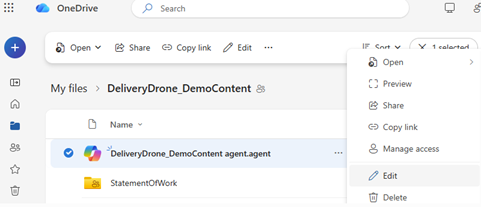
- 1. võimalus: valige faili kõrval
.agentmenüü ... (Veel toiminguid) ja valige Redigeeri. - 2. võimalus: avage agendifail ja valige vaaturi ülaservas Redigeeri .
- 3. võimalus (Kui kasutate SharePointi): kasutage külgpaneelil suvandit Redigeeri .
Vajadusel saate agendi ümber nimetada, faililoendit värskendada või faile eemaldada.
4. toiming: agendi jagamine
Agendi saate ühiskasutusse anda sarnaselt tavalise OneDrive'i failiga.
-
.agentValige fail. - Valige Anna ühiskasutusse.
- Määrake ühiskasutusõigused ja saatke link.


Märkus.
- Isikul, kellega te faile jagate, peab olema juurdepääs ka agendis olevatele failidele. Kui ei, siis maakleri vastuseid ei kuvata.
- Agendi loomine OneDrive'is on saadaval ainult järgmist tüüpi failide jaoks: DOC, DOCX, PPT, PPTX, PDF, TXT, RTF, MD. Agendi loomisel saate lisada kuni 20 faili. Kui valite kausta, ei tohi see sisaldada üle 20 faili.
Kas vajate rohkem abi?
Konto tugi. Microsofti konto ja tellimustega seotud abi saamiseks külastage lehte Konto & Arveldusspikker.
Tehniline tugi. Tehnilise toe saamiseks valige allpool Microsofti tugiteenuste kontaktteave , sisestage oma probleem ja valige Kasutajaabi.
Mobiilikasutajad saavad kasutajatoega ühendust võtta, avades OneDrive'i rakenduse ja raputades õrnalt teie seadet.
Kogukonna tugi. Kogukonnad aitavad teil esitada küsimusi, anda tagasisidet ja kuulda rikkalike teadmistega asjatundjatelt. Küsige Microsoft Communitylt. Ärge avaldage avalikel foorumitel isiklikku ega tundlikku teavet.