Sünkroonimistõrkeid võib OneDrive'is tööl või koolis esineda mitmel põhjusel. Paljusid tõrkeid saab parandada OneDrive'i menüüs suvandi paranda abil, mida näete tegumiriba olekualal.
Märkus.
See artikkel kehtib ainult eelmise OneDrive'i töö- või koolisünkroonimisrakenduse (groove.exe) kohta. Enamasti soovitame teil siiski kasutada uuemat OneDrive’i sünkroonimisrakendust (onedrive.exe). Milline OneDrive’i rakendus?
Alustamiseks paremklõpsake tegumiriba olekualal OneDrive'i  ja seejärel klõpsake käsku Kuva sünkroonimisprobleemid.
 Avaneb tõrkedialoogiboks, mis kirjeldab praegusi sünkroonimisprobleeme ja soovitab toiminguid, mida saate nende lahendamiseks teha. Mõnikord võite eelistada kõigi sünkroonimistõrgete korraga kõrvaldamist või teile võidakse kuvada järgmine tõrketeade:
“Selle dokumenditeegi sünkroonimise katse ajal ilmnes tõrge“
Mõlemal juhul saate sünkroonimistõrgete ükshaaval kõrvaldamise asemel käivitada käsu Paranda.
Märkus.
Sünkroonimine võib nurjuda mitmel põhjusel. Kui see meetod probleemi ei lahenda, vaadake linke käesoleva artikli jaotises Kas teil on ikka sünkroonimisprobleeme?.
Teekide parandamine
- Paremklõpsake või vajutage tegumiriba olekualal pikalt OneDrive'i ja seejärel klõpsake käsku Paranda.
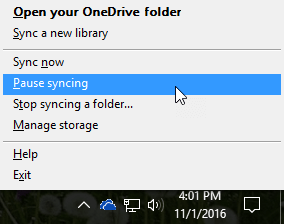
- Klõpsake dialoogiboksis nuppu Paranda.

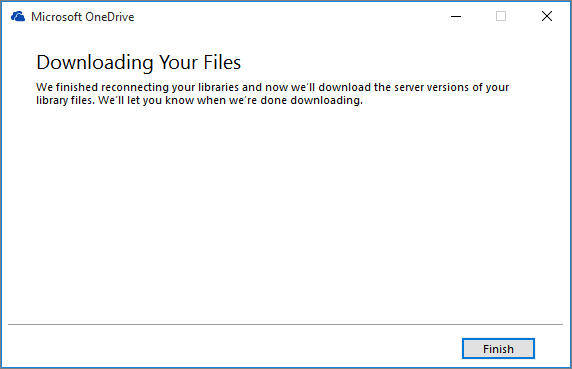
Parandamise käigus kuvatakse teavet protsessi edenemise kohta, kuni kõik sünkroonimisühendused on lähtestatud. - Klõpsake nuppu Valmis.
NB!
Arvutit ei tohiks parandamise ajal taaskäivitada. Kui teie arvutis on kavandatud automaatne taaskäivitus, siis lükake see edasi, kuni olete veendunud, et parandamine on lõpule viidud.
Kui sünkroonimisühenduse parandamine ei lahenda teie probleemi, lugege OneDrive for Business artiklit "2. meetod: OneDrive'i vahemälu eemaldamine" microsofti teabebaasi artiklist "Selle dokumenditeegi sünkroonimise katsel ilmnes tõrge".
Mis toimub parandamise käivitamisel?
Parandamise käigus tehakse järgmist.
- Katkestatakse ühendus kõikide teekidega, kus esines sünkroonimisprobleeme.
- Taastatakse ühendus nende teekidega. See tähendab, et parandamise käigus laaditakse alla ja sünkroonitakse iga teegi praegune serveris talletatud versioon samamoodi nagu esmakordsel sünkroonimisel.
- Loob sünkroonimata muudatustega failidest arhiivikoopia ja paigutab need failid teegikausta kausta C:\users\kasutajanimi\OneDrive archives\.
Kui muudate sünkroonitud kaustade salvestuskohta, võib arhiivikausta nimeks exploreris kuvamisel olla nimi \OneDrive -- Sünkroonimata muudatused\. CMD või DOS-i käsuviibal on selle kausta nimi ODBA. Selles kaustas loob OneDrive alamkaustad, mille nimeks on praegune kuupäev ja kellaaeg(nt \2016-02-16 15-03-09\), et talletada faile, mida ei saa sünkroonida.
Parandamise ajal sünkroonitakse failid, mis probleeme ei põhjusta, ja paigutatakse muud failid arhiivi. Parandamise käigus luuakse arhiivikoopia juhuks, kui teil oli mõni värskendus, mida ei sünkroonitud enne parandamist serveriga. Nii võite olla kindel, et te ei kaota ühtegi arvutis talletatud värskendust. Saate võrrelda arhiiviteegi kaustas ja uuesti ühendatud kaustas olevate failide versioone, veendumaks, et kasutate soovitud versiooni.
Kui olete parandamisega lõpule jõudnud, peaks sünkroonimisprobleemidest märku andev teavitusikoon olema puhas. Kui pole, klõpsake OneDrive'i , klõpsake käsku Kuva sünkroonimisprobleemid. Kui rohkem lahendamist vajavaid probleeme pole, klõpsake OneDrive'i dialoogiboksis nuppu Unusta .
Miks pole käsk Paranda nähtaval?
Käsk Paranda kuvatakse OneDrive'i menüüs ainult juhul, kui teil esineb sünkroonimistõrkeid.
Kui teil esineb sünkroonimistõrkeid, kuid käsku Paranda ei kuvata ikka, peate võib-olla OneDrive'i sünkroonimisrakendus rakendust värskendama.
Kas teil on ikka sünkroonimisprobleeme?
OneDrive'i sünkroonimine võib nurjuda mitmel põhjusel, alates sobimatutest märkidest failinimedes kuni aegunud sünkroonimisrakendusteni. Siin on mõned lingid, mis aitavad teil OneDrive'i sünkroonimisrakendus probleemide tõrkeotsingut teha.
- OneDrive for Business ja sünkroonimise häälestamiseks lugege artiklit Failide sünkroonimine OneDrive'iga Windowsis.
- Mõnikord on parem sünkroonimine peatada ja seejärel uus sünkroonimisühendus luua. Teegi sünkroonimise saad peatada ja taaskäivitada järgmiste toimingute abil.
Teegi sünkroonimise lõpetamine
Enne sünkroonimisprobleemi parandamist peate lõpetama kõigi kaustade sünkroonimise.
Kui lõpetate kausta sünkroonimise, eemaldatakse kaust selle teegist. Kõiki faile säilitatakse eelnevalt sünkroonitud kaustas. Teegi saate igal ajal uuesti arvutiga sünkroonida. Kui hakkate teeki uuesti sünkroonima, luuakse teie arvutis uus kaust. Kui kaustal on sama nimi, lisatakse lõppu arvud (nt 1, 2 jne).
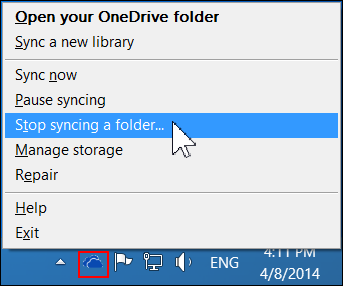
Paremklõpsake ekraani allservas Windowsi olekualal oneDrive'i ikooni
ja seejärel klõpsake käsku Peata kausta sünkroonimine...
Märkus.
Kui OneDrive for Business sünkroonimisrakenduse OneDrive'i ikooni
pole nähtav, klõpsake olekualal  nuppu Kuva peidetud ikoonid.
Valige kaust, mille sünkroonimise soovite lõpetada, ja seejärel klõpsake nuppu Lõpeta sünkroonimine.
Kausta sünkroonimise jäädavalt lõpetamisega nõustumiseks valige Jah ning seejärel klõpsake nuppu OK.
Teegi sünkroonimise alustamine
Saate teegi sünkroonimise uuesti käivitada. Teegi sünkroonimise taaskäivitamisel luuakse teie arvutis uus kaust. Kui kaustal on sama nimi, lisatakse lõppu arvud (nt 1, 2 jne).
Logige sisse Office 365 või ettevõtte SharePointi saidile oma töö- või koolikontoga.
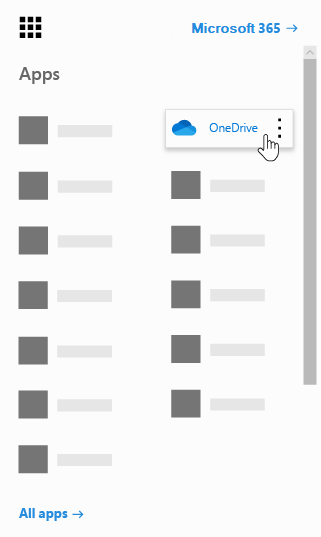
Valige lehe ülaosas OneDrive. Või valige rakendusekäiviti
 ja seejärel valige OneDrive.
Klõpsake nuppu Sünkrooni.

Märkus.
Kui nuppu Sünkrooni pole kuvatud, klõpsake menüüd Teek ning klõpsake jaotises Ühendus ja eksport nuppu Sünkrooni. (Võimalik, et peate klõpsama nuppu Sätted
 >Kuva lint kõrval, et kuvada menüü Teek.)

Sünkroonimisrakenduse viisardi käivitamiseks klõpsake viiba nuppu Sünkrooni kohe. Viisard sisestab teie OneDrive’i nime ja veebiaadressi automaatselt.
Sünkroonimise alustamiseks klõpsake nuppu Sünkrooni kohe.
OneDrive’i kausta avamiseks File Exploreris klõpsake viisardis nuppu Kuva minu failid. Kaust on loendis Lemmikud kas OneDrive – ettevõttenimi või OneDrive @ EttevõtteNimi.Võite seda faili rakenduses File Explorer näha... Või seda... 

Microsoft 365 dokumendi avamisel või salvestamisel näeb teie kuva välja umbes selline:

Kas vajate endiselt abi?
Siit leiate lisateavet.