
OneDrive'i rakenduse abil saate skannida tahvleid, visiitkaarte või dokumente ja salvestada need edaspidiseks kasutamiseks automaatselt OneDrive'i.
Puudutage OneDrive'i rakenduses ikooni Skanni
 . Samuti võite puudutada ekraani ülaservas nuppu Lisa ja seejärel puudutada nuppu Skanni. (Väljumiseks Skaneerimisrežiimist ilma midagi skaneerimata puudutage ekraani vasaku ülaosa vasakpoolset noolt.)
Valige sobiv välklambi säte (sees, väljas, automaatne või tõrvik), puudutades paremas ülanurgas ikooni Välklamp.
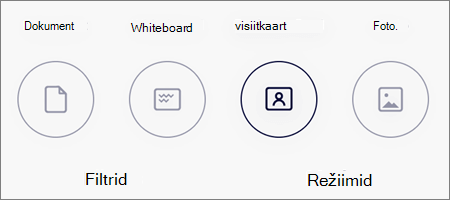
Valige kas Tahvel, Dokument, Visiitkaart või Foto, seejärel puudutage soovitu skannimiseks valge ringi ikooni. (Väiksematel ekraanidel peate võib-olla suvandi Foto kuvamiseks vasakule nipsama.)

Näpunäide.
- Versioonis iOS 11.31.5 ja uuemates versioonides on teil võimalus mitmeleheküljeliseks skannimiseks, mis aitab teil mitu skannimist ühendada üheks PDF-iks. Selle suvandi kasutamiseks puudutage nuppu Lisa ja skannige järgmine dokument.
- Mitmeleheküljeliste lehekülgede/piltide suurim lubatud arv on 30.
Pärast üksuse skannimist saate seda kärpida, pöörata, teksti lisada või osa sellest esile tõsta. (Kui teile pilt ei meeldi, puudutage vasaku noole ikooni vasakus ülanurgas, et kustutada skannimine ja proovida uuesti.)

Samuti saate muuta varem valitud filtrit (Tahvel, Dokument, Visiitkaart või Foto) või režiimi muuta (valgustuse reguleerimine ja halliskaala), puudutades allservas nuppu Filtrid .
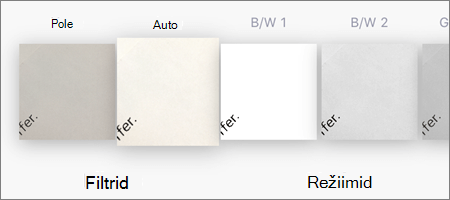
Kui olete oma kirje redigeerimisega lõpetanud, puudutage Lõpetatud, sisestage faili nimi ja seejärel puudutage Salvestada.
Märkus.
Failid salvestatakse automaatselt PDF-ina.
Kas vajate rohkem abi?
Konto tugi. Microsofti konto ja tellimustega seotud abi saamiseks külastage lehte Konto & Arveldusspikker.
Tehniline tugi. Tehnilise toe saamiseks valige allpool Microsofti tugiteenuste kontaktteave , sisestage oma probleem ja valige Kasutajaabi.
Mobiilikasutajad saavad kasutajatoega ühendust võtta, avades OneDrive'i rakenduse ja raputades õrnalt teie seadet.
Kogukonna tugi. Kogukonnad aitavad teil esitada küsimusi, anda tagasisidet ja kuulda rikkalike teadmistega asjatundjatelt. Küsige Microsoft Communitylt. Ärge avaldage avalikel foorumitel isiklikku ega tundlikku teavet.