
Märkus.
Kui te ei näe Copilotit Wordis, Excelis, PowerPointis või OneNote’is, ei pruugi see olla teie Microsoft 365 tellimusega kaasas või teie asutuse sätete põhjal saadaval. Vaadake, milline Copiloti litsents teil on.
Copilot-i abil märkmete summeerimine
Laura on advokaat, kes töötab väikeses ettevõttes, mis tegeleb tsiviilasjadega. Ta töötab autoõnnetusega seotud juhtumi kallal ja ta lõpetas just kostjalt hoiulevõtmise. Ta salvestas avalduse OneNote’i, kasutades helisalvestuse ja transkriptsiooni funktsiooni. Samuti tegi ta samal lehel oma pliiatsiga märkmeid, tõstes esile olulised punktid ja küsimused.
Ta peab tegema kokkuvõtte avaldusest oma ülemuse jaoks, kes vaatab juhtumi läbi ja otsustab järgmiste toimingute üle. Tal pole palju aega, kuna ta peab varsti uueks koosolekuks valmistuma. Ta otsustab kasutada funktsiooni Copilot OneNote’is käskuTee kokkuvõte.
Kokkuvõtte loomiseks viib Laura lõpule järgmised toimingud.
- Liigub lehele, millest on vaja teha kokkuvõtet.
- Valige lindi menüüs Avaleht nupp Copilot. Copilot-paan avatakse OneNote'i paremas servas.
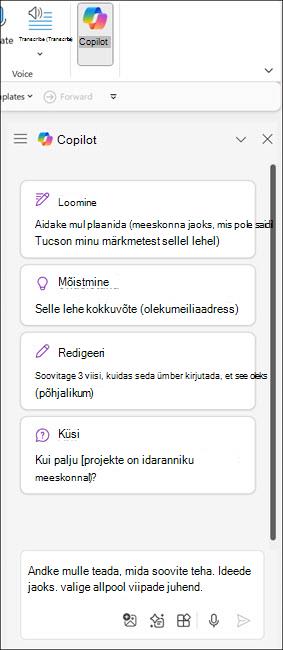
- Sisestage Copilot koostamisväljale "Create a summary of the deposition notes on this page. Focus the summary on the chronological order of events and place the events into bullet points."
-
Valige
 nool.
nool.
Copilot koostab autoõnnetuste sündmuste täpploendi kronoloogilises järjestuses, kasutades transkriptsiooni ja märkmeid, paigutab kokkuvõtte Coplot-paanile ja tsiteerib selle reageerimise allikad.
Laura vaatab selle korraks läbi ja teeb mõned väiksemad muudatused. Ta kopeerib kokkuvõtte ja saadab selle oma ülemusele.
Lisateave
Tere tulemast Copilot'i OneNote'is!
Korduma kippuvad küsimused rakenduse Copilot OneNote’is kohta