
NB!
Office 2016 ja Office 2019 kasutajatugi katkestati 14. oktoobril 2025. Võtke kasutusele Microsoft 365, et töötada asukohast ja seadmest olenemata ning saada jätkuvalt tuge.
Kui te ei vaja enam OneDrive'is ühiskasutatavat OneNote 2016 märkmikku, peate tegema olulise otsuse. Üks võimalus on märkmik jäädavalt kustutada. Või soovite märkmiku alles jätta, kuid seda enam OneDrive'is pole?
Märkmiku kustutamine OneDrive’ist
Kui te ei soovi, et teie märkmik kuvataks OneDrive'is ja te ei soovi ühtegi märkmet salvestada, saate märkmiku kustutada.
Ettevaatust!
Sellisel juhul kustutatakse märkmik jäädavalt. Veenduge, et soovite selle kindlasti kustutada ja et oleksite kopeerinud kogu teabe, mida soovite säilitada.
Märkus.
Kui märkmik, mille soovite kustutada, ei ole pilves, vaid teie arvutis, vt teemat Märkmiku kustutamine arvutist.
- Avage OneDrive ja otsige märkmik üles oma dokumentide loendist.
- Nihutage kursor paanile ja märkige seal kuvatav ruut.
- Valige Halda>kustutamist.
- Naaske OneNote'i ja klõpsake äsja OneDrive'ist kustutatud märkmiku nime.
- Paremklõpsake märkmikku ja valige käsk Sule see märkmik.

NB!
Kustutatud märkmiku sulgemine märkmike loendisse on oluline või muidu proovib OneNote sünkroonida märkmikuga, mida enam pole ja teile kuvatakse sünkroonimistõrge.
Märkmiku teisaldamine arvutisse
Kui soovite märkmiku sisu alles jätta, kuid ei soovi seda enam OneDrive'is kuvada, saate selle oma arvutisse teisaldada. Märkmikku ei saa uude asukohta teisaldada. Jaotise sisu jaotise kaupa teisaldamiseks looge esmalt arvutis uus märkmik. Seejärel saate sisu uude märkmikku teisaldada ja vana märkmiku OneDrive'ist kustutada.
Märkus.
Märkmiku arvutisse teisaldamisel on teatud puudused. Te ei saa oma märkmetele juurdepääsuks kasutada ühtegi muud seadet. Kui soovite Kasutada Kõiki OneNote'i eeliseid, kuid te ei soovi, et keegi teine teie märkmeid vaataks, võiksite märkmiku OneDrive'is hoida. Te ei pea märkmikku ühiskasutusse andma, kuid saate märkmiku avada oma nutitelefonis, tahvelarvutis või veebis. Kui teistel juba on juurdepääs teie märkmikule, saate märkmiku ühiskasutuse igal ajal peatada või muuta seda, kes tohib märkmikku vaadata või redigeerida.
- Valige OneNote'is Fail>Uus>arvuti.
- Pange uuele märkmikule nimi ja klõpsake nuppu Loo märkmik.
- Kõigi märkmike kuvamiseks klõpsake märkmiku nime kõrval olevat noolt.
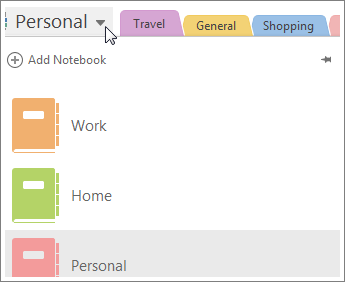
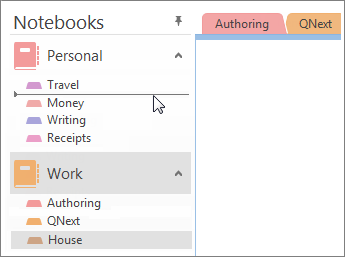
- Klõpsake märkmikupaanil olevat rõhknaelaikooni.
- Nüüd on kõik märkmikud nähtaval ja te saate lohistada äsja loodud märkmikusse selle märkmiku jaotised, mille soovite kustutada.
- Avage OneDrive ja otsige märkmik üles oma dokumentide loendist.
- Nihutage kursor paanile ja märkige seal kuvatav ruut.
- Valige Halda>kustutamist.
- Naaske OneNote'i ja klõpsake äsja OneDrive'ist kustutatud märkmiku nime.
- Paremklõpsake märkmikku ja valige käsk Sule see märkmik.