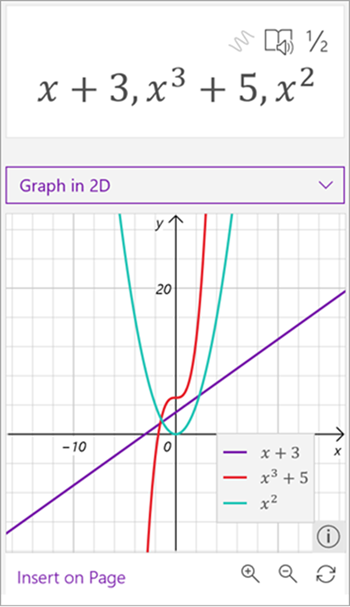
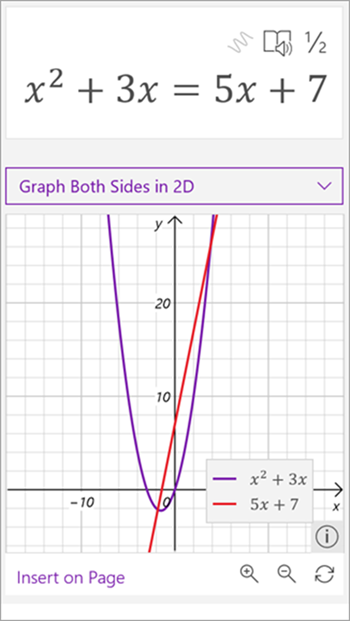
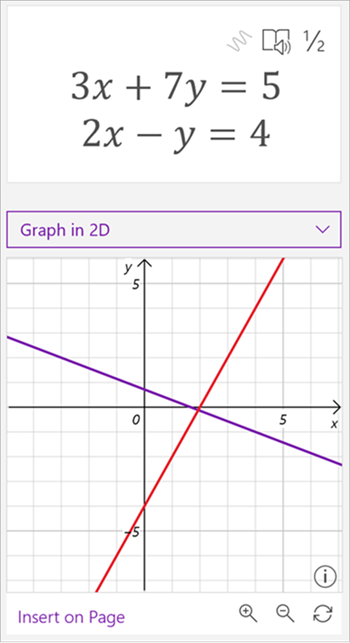
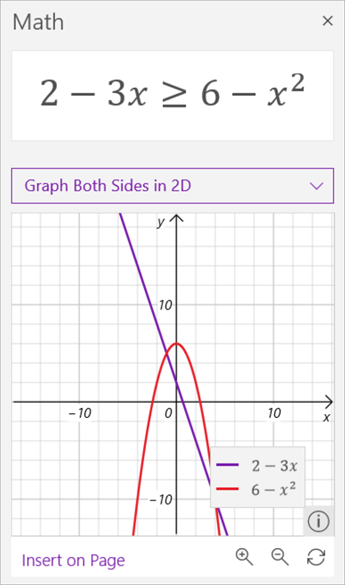
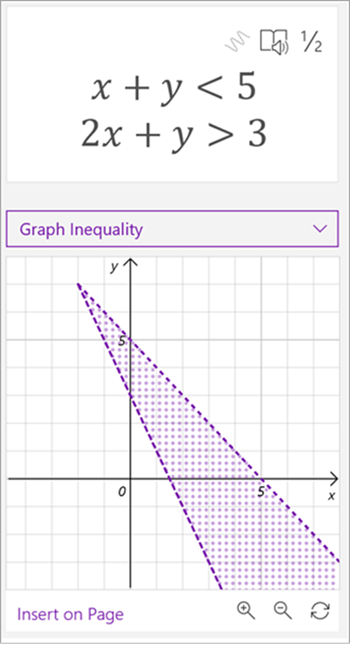
OneNote'i matemaatikaabimehe abil saate käsitsi kirjutatud või tipitud võrrandeid graafilises graafikus kasutada. Muutujaid saate muuta isegi muutuste visuaalse efekti nägemiseks, muutes matemaatikaabimehe võimsaks matemaatikakoolitajaks.
Märkus.
See funktsioon on saadaval ainult OneNote'i veebirakendus või OneNote'i Windows 10 jaoks. Teil peab olema kehtiv Microsoft 365 tellimus. Kui teil on Microsoft 365 tellimus, veenduge, et teil oleks Office’i uusim versioon.
- Avage OneNote'i töölauarakendus või logige Office.com sisse ja valige OneNote.
Näpunäide.
Kui te ei näe OneNote'i kohe, avage selle leidmiseks rakendusekäiviti .
.
- Avage olemasolev märkmik või looge uus märkmik.
- Valige menüü Joonista ja kirjutage või tippige võrrand.
- Kasutage tööriista Valimislasso , et tõmmata võrrandi ümber ring.
- Paani Matemaatikaabimees avamiseks valige Matemaatika .
- Valige paani Matemaatika rippmenüüst Valige toiming suvand Graph 2D-s või Graphi mõlemad küljed 2D-s.
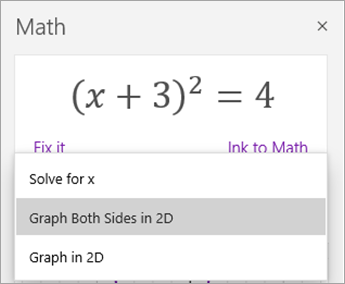
Matemaatikaabimehe genereeritud diagrammi kohandamiseks tehke võimalusel ühte järgmistest.

- Valige (või vajutage pikalt) ja lohistage graafikut mis tahes suunas, et selle asukohta nihutada.
- Muutke võrrandi parameetrite väärtusi, valides või puudutades sisse- ja väljasuumimiseks suurendusklaasi nuppe + ja – .
Märkus.
Kui kasutate OneNote'i puuteekraaniga seadmes, saate graafikut sõrmedega reguleerida. Graafiku liigutamiseks kasutage ühte sõrme. Suurendustaseme muutmiseks viige sõrmed kahe sõrmega kokku. OneNote'i veebirakendus saate graafiku paigutuse muutmiseks kasutada graafiku servade nooli.
- Valige või puudutage topeltnooleikooni Lähtesta , et lähtestada graafiku algne olek.
- Kui graafik näeb välja selline, nagu soovite, valige või puudutage nuppu Lisa lehele , et paigutada see praegusele lehele kuvatõmmisena.
Märkus.
Diagrammi väljendamisviisi muutmiseks (kraadid, radiaanid, gradiaanid) valige või puudutage valikut Sätted , kui paan Matemaatika on avatud.
Täpsemad diagrammifunktsioonid
Olenevalt diagrammi tüübist võivad need funktsioonid olla saadaval.
-
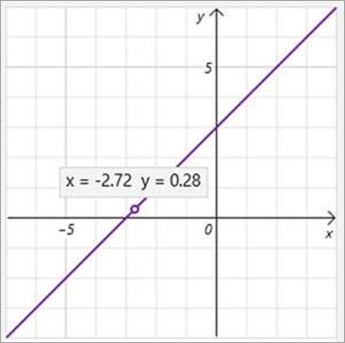
X-y-väärtuste lugemine: Liikuge kursoriga üle diagrammijoone punkti, et näha oneNote'is Windows 10 jaoks x- ja y-väärtusi. OneNote'i veebirakendus rida väärtuste kuvamiseks.
- Parameetrite muutmine: Kui teil on parameetritega (nt ax+b) võrrand, kasutage graafiku all olevaid märke + ja - , et muuta väärtusi a ja b.

-
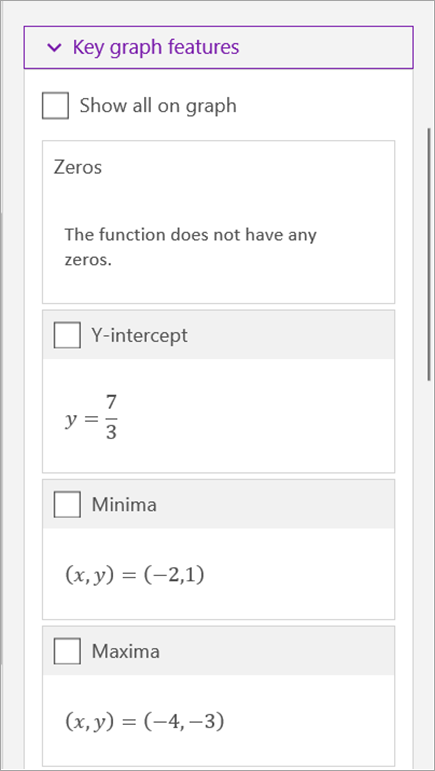
Diagrammi põhifunktsioonid: Matemaatikaabimees arvutab diagrammi kohta huvitavat teavet (nt nullid, algordinaadid, minima, maksimatsioon jne). Märkeruutude abil saate valida, milliseid funktsioone soovite diagrammil kuvada.
Lisateave
OneNote'i matemaatikaabimehe abil tindi või teksti abil matemaatikavõrrandite loomine
Lahendage OneNote’i matemaatikaabilise abil matemaatilisi võrrandeid