

Kui teete OneNote'iga võrgus uurimistööd, saate OneNote'i Web Clipper kasutada teabe hõlpsaks jäädvustamiseks, redigeerimiseks, marginaalide lisamiseks ja jagamiseks. Seda saab tasuta kasutada ja see töötab enamiku kaasaegsete veebibrauseritega.
OneNote'i Web Clipper lisandmooduli installimine
Laadige alla OneNote'i Web Clipper brauseri lisandmoodl või laiend.
Klõpsake nuppu Hangi .
Järgige ekraanil kuvatavaid juhiseid konkreetse veebibrauseri kohta, mida kasutate.
Kui seda palutakse, kinnitage mis tahes turvalisusteated, et anda OneNote Web Clipperile õigus tööks teie brauseris.
OneNote Web Clipperi konfigureerimiseks tehke järgmist.
Avage oma brauseris mis tahes veebisait ja klõpsake siis ikooni OneNote Web Clipper.
Märkus.
OneNote Web Clipperi asukoht oleneb kasutatavast brauserist.
Logige sisse kuvatavas lillas hüpikaknas.
Kui seda küsitatakse, kinnitage OneNote Web Clipperi nõutavad rakenduseõigused. Hiljem saate neid rakenduseõigusi igal ajal oma kontosätetes muuta.
OneNote Web Clipperi kasutamise alustamine
Kui teete OneNote'iga võrgus uurimistööd, saate OneNote'i Web Clipper kasutada teabe hõlpsaks jäädvustamiseks, redigeerimiseks, marginaalide lisamiseks ja jagamiseks. Seda saab tasuta kasutada ja see töötab enamiku kaasaegsete veebibrauseritega.
OneNote'i Web Clipper lisandmooduli installimine
Laadige alla OneNote'i Web Clipper brauseri lisandmoodl või laiend.
Klõpsake nuppu Hangi .
Järgige ekraanil kuvatavaid juhiseid konkreetse veebibrauseri kohta, mida kasutate.
Kui seda palutakse, kinnitage mis tahes turvalisusteated, et anda OneNote Web Clipperile õigus tööks teie brauseris. OneNote Web Clipperi konfigureerimiseks tehke järgmist.
Avage oma brauseris mis tahes veebisait ja klõpsake siis ikooni OneNote Web Clipper.
Märkus.
OneNote Web Clipperi asukoht oleneb kasutatavast brauserist. 2. Logige sisse kuvatavas lillas hüpikaknas. 3. Küsimise korral kinnitage OneNote'i Web Clipper nõutavad rakenduseõigused. Hiljem saate neid rakenduseõigusi igal ajal oma kontosätetes muuta.
OneNote Web Clipperi kasutamine
OneNote Web Clipper tuvastab automaatselt jäädvustatava veebisaidisisu tüübi – artikli, retsepti või tootelehe.
Avage soovitud sisu sisaldav leht, kust soovite saata lõikeid OneNote’i, ja klõpsake siis ikooni OneNote Web Clipper.
Tehke väikses OneNote Web Clipperi aknas ühte järgmistest (olenevalt saadavusest).
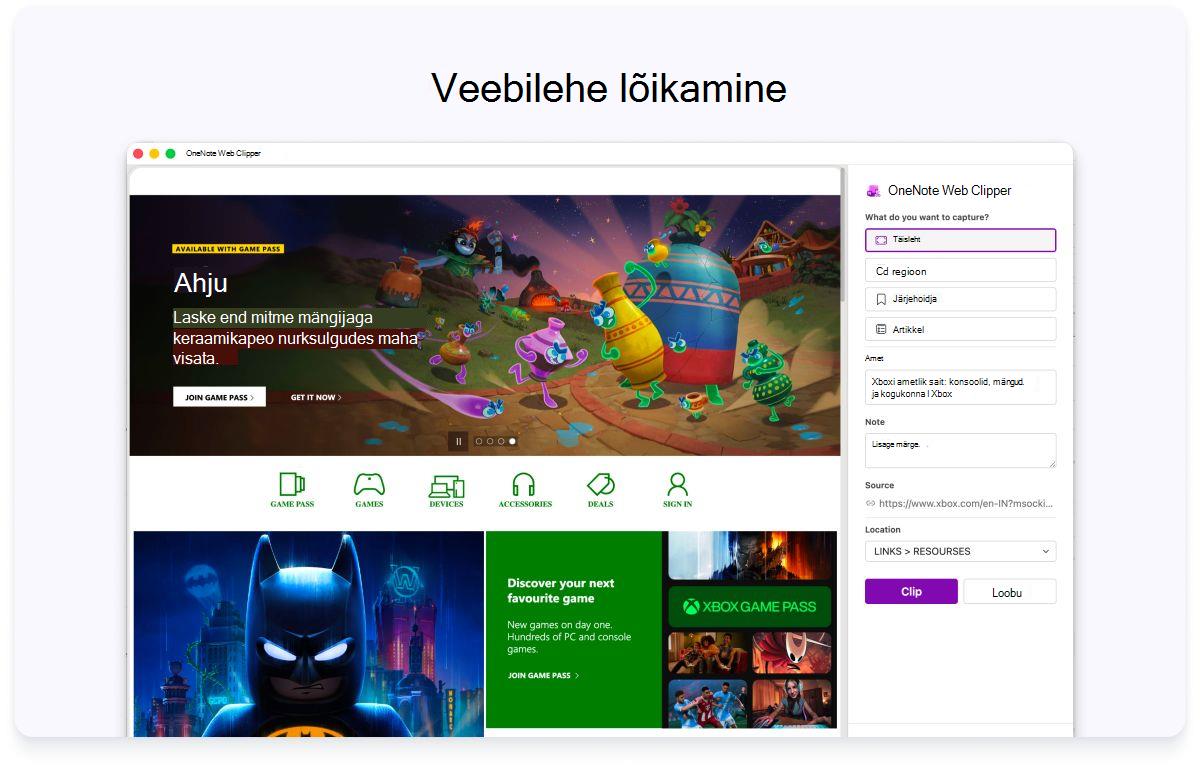
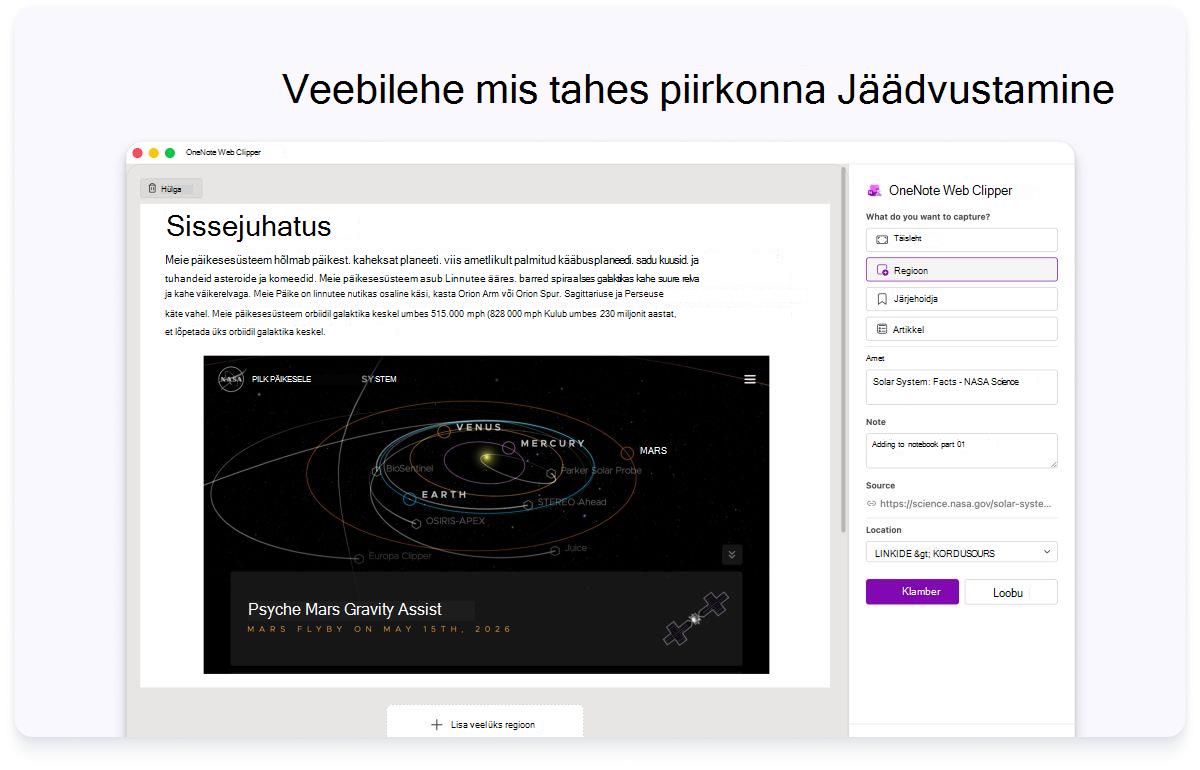
- Kui soovite jäädvustada praeguse veebilehe (või selle valitud piirkonna) oma märkmikku kuvatõmmisena, klõpsake nuppu Täisleht või Piirkond . Need suvandid säilitavad lõigatava sisu täpselt nii, nagu see kuvatakse.
- Kui soovite praeguse veebilehe oma märkmikku salvestada redigeeritava teksti ja piltidena, klõpsake nuppu Artikkel . Kui valite mõne neist variantidest, saate kasutada eelvaateakna ülaosas asuvaid nuppe, et valitud teksti esile tõsta, valida fondilaad serif või sans-serif ja suurendada või vähendada teksti vaikesuurust.
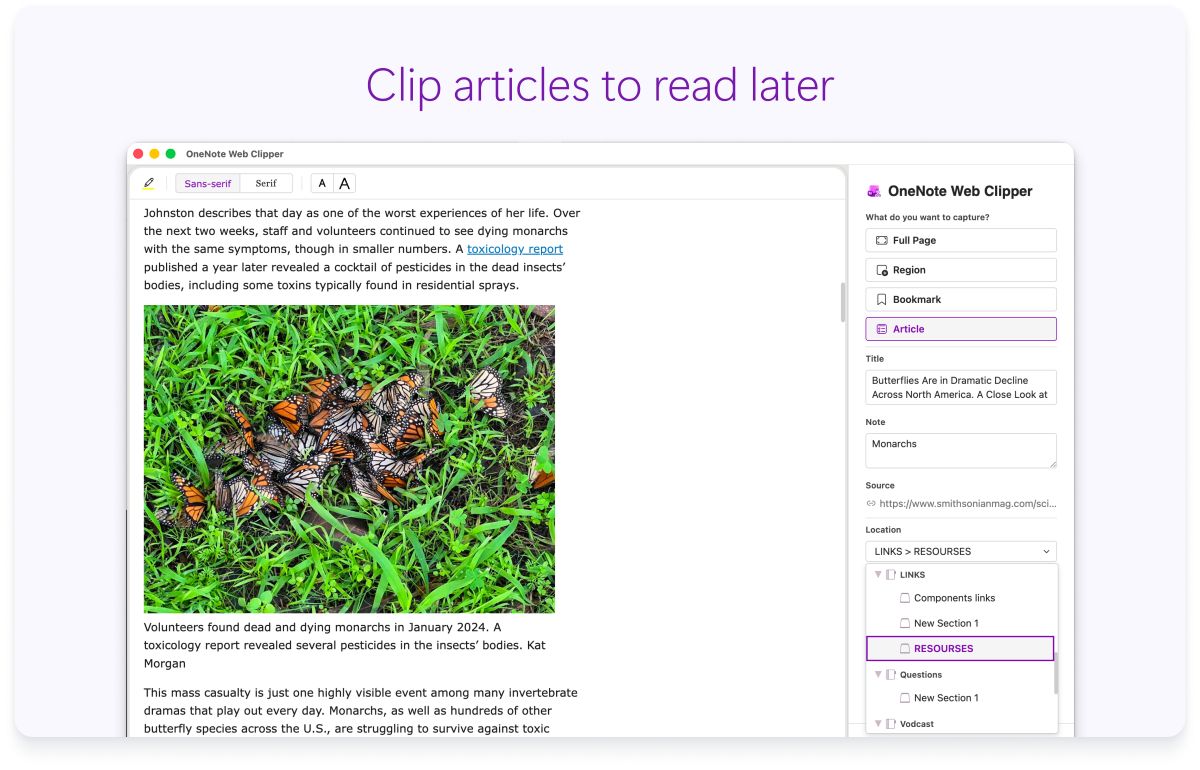
- Klõpsake rippmenüüd Asukoht ja seejärel valige märkmiku jaotis, kuhu lõigatud veebileht tuleks salvestada. Selles loendis on kõik märkmikud, mille olete oma OneDrive’i kontole salvestanud, sh kõik ühismärkmikud. Saate märkmikke loendis klõpsuga laiendada, et näha nende saadaolevaid jaotisi.
- Kui soovite jäädvustatud teabele hilisemaks rohkem konteksti lisada, klõpsake käsku Lisa märge. See toiming on valikuline, kuid lisamärge võib olla kasulik märkme või meeldetuletusena iseendale (nt "Jälgige Samanthaga nende tootetunnuste kohta!") või teabe andmiseks teistele, kes seda ühismärkmikus loevad (nt "Hei kõik, vaadake seda artiklit, mille ma leidsin!").
- Klõpsake käsku Lõige, et saata jäädvustatud teave OneNote’i.
PDF-lehtede lõikamine OneNote'i
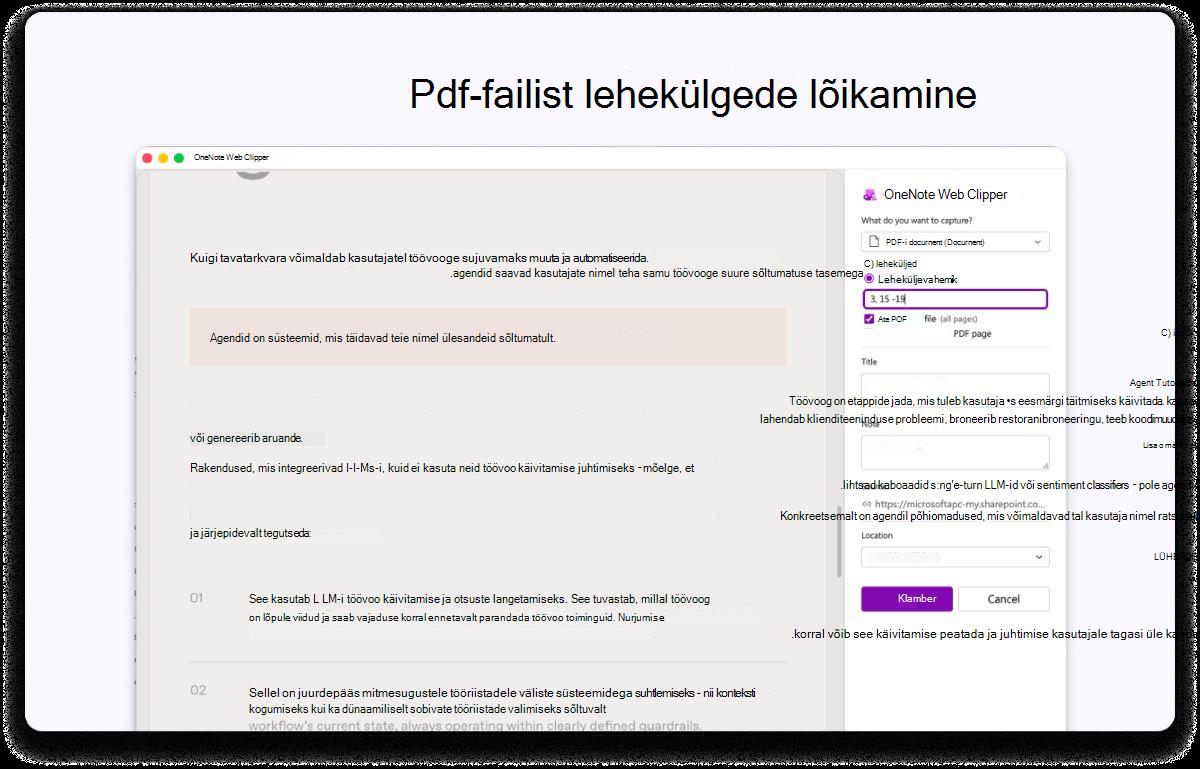
Avage PDF, käivitage OneNote'i Web Clipper ja valige PDF-dokument. Valige lehevahemik , et jäädvustada ainult vajalikud lehed, ja seejärel salvestage need ühe klõpsuga otse OneNote'i, mis lihtsustab asjakohase sisu talletamist ja korraldamist ilma tervet faili lõigamata.
YouTube'i videote sujuv salvestamine
Laiend toetab ka YouTube'i sisu salvestamist otse OneNote'i. Paremklõpsake lihtsalt videot, käivitage laiendus ja salvestage kogu videokontekst artiklina edaspidiseks viitamiseks ja märkmete tegemiseks.