
NB!
OneNote'i Windows 10 tugi lõpeb 2025. aasta oktoobris. Uusimate OneNote'i funktsioonidega kursis püsimiseks hankige OneNote Microsoft Store'ist või Microsoft 365 osana.
Kui soovite märkmetes olevat teavet visuaalselt korraldada, saate oneNote'is Windows 10 tabeli lisada ja seda vormindada.
Klõpsake või puudutage OneNote'is lehte, kus soovite tabeli kuvada.
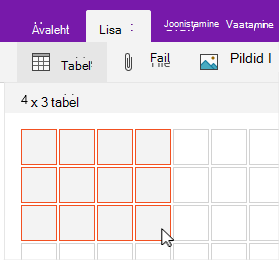
Klõpsake või puudutage käsku Lisa>tabel ja lohistage kursorit ruudustikul, kuni tõstate esile soovitud arvu veerge ja ridu. Tabeli lisamisel kuvatakse lindil menüü Tabel juhtelementidega, mida saate kasutada tabeli kohandamiseks.
Tabeli kohandamiseks tehke ühte järgmistest.
- Veeru või rea lisamiseks valige lisatava rea või veeru kõrval või kohal lahter ja seejärel klõpsake või puudutage menüüs Tabel kohta, kuhu soovite rea või veeru lisada.
- Veeru laiuse muutmiseks klõpsake või puudutage veeru serva, et seda lohistada.
- Tabeliveeru sortimiseks klõpsake või puudutage lahtrit veerus, mille alusel soovite sortida, ja seejärel klõpsake või puudutage menüüs Tabel nuppu Sordi.
- Tabeliääriste peitmiseks klõpsake või puudutage tabelis mõnda lahtrit ja seejärel klõpsake või puudutage menüü Tabel nuppu Peida äärised.
- Lahtri, rea või veeru varjustamiseks valige lahter, rida või veerg ja seejärel klõpsake või puudutage menüüs Tabel nuppu Varjustus.
- Tabeliteksti fondi muutmiseks valige tekst ja seejärel klõpsake või puudutage menüüs Avaleht soovitud fonti, suurust, esiletõstmist või muud efekti.
Märkus.
Kui kustutate tabelist rea või veeru, mida te ei soovinud eemaldada , valige Valige rakenduse akna paremas ülanurgas või vajutage klaviatuuril klahvikombinatsiooni Ctrl+Z.