
NB!
OneNote'i Windows 10 tugi lõpeb 2025. aasta oktoobris. Uusimate OneNote'i funktsioonidega kursis püsimiseks hankige OneNote Microsoft Store'ist või Microsoft 365 osana.
Saate hõlpsalt printida ühe lehe, kogu jaotise või kogu märkmiku.
Klõpsake või puudutage OneNote'i Windows 10 mis tahes lehel paremas ülanurgas nuppu Sätted ja muu
 .
.Klõpsake nuppu Prindi ja seejärel tehke ühte järgmistest.
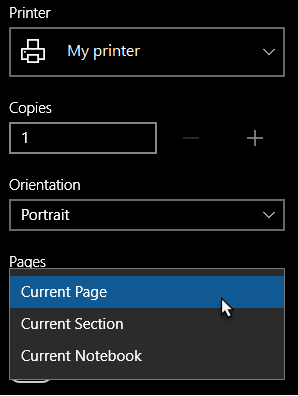
Valige jaotises Printer füüsiline või virtuaalne printer, mida soovite kasutada.
Näpunäide.
Kui soovitud printer pole saadaval, veenduge, et see oleks õigesti installitud. Klõpsake Windows 10 nuppu Start ja seejärel käsku Sätted>Seadmed>Printerid & skannerid. Klõpsake installitud printerite loendis printerit, mida soovite hallata, või klõpsake printeri installimiseks nuppu + Lisa printer või skanner . Kui teie printer on installitud ja konfigureeritud, taaskäivitage OneNote ja proovige siis printerit uuesti valida.
Valige jaotises Eksemplarid, mitu eksemplari soovite printida. (See säte on nähtav ainult juhul, kui olete valinud füüsilise printeri.)
Valige jaotises Suund, kas soovite printida vertikaal- (kõrgete lehekülgede) või horisontaalpaigutusega (laiad lehed).
Valige jaotises Lehed, kas soovite printida praeguse lehe, praeguse jaotise või praeguse märkmiku.
PDF-failina eksportimiseks valige loendis Printer väärtus Microsoft Print to PDF.
Leheküljeformaadi valimiseks klõpsake või puudutage valikut Rohkem sätteid ja valige soovitud suurus jaotises Paber ja kvaliteet.
Märkus.
Printeri kindla mudeli jaoks võivad olla saadaval lisasätted (nt kahepoolse printimise, värvieelistuste või eksemplarhaaval printimise suvandid).
Märkmete printimiseks valitud suvanditega klõpsake või puudutage nuppu Prindi .