
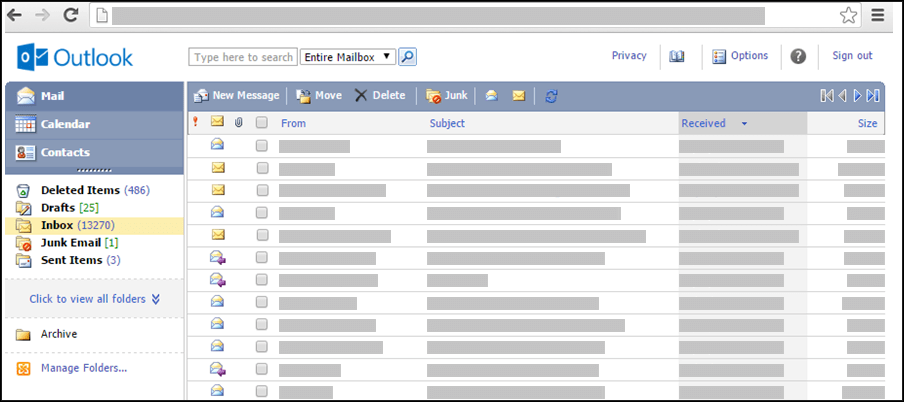
Kui teie Outlook näeb välja nagu alloleval pildil, kasutate Outlooki lihtversiooni. See tähendab, et kasutate vana brauserit, mis ei ühildu uue Outlook.com ja Outlooki veebirakendus või Outlook Web App. Parima kasutuskogemuse huvides värskendage brauser uusimale versioonile.
Lisateavet selle kohta, millised brauserid toetavad uut Outlook.com ja Outlooki veebirakendus, leiate teemast Office Online'iga töötavad brauserid.
Lisateavet selle kohta, millised brauserid Outlook Web App toetavad, leiate teemast Outlook Web App toetatud brauserid.
Kuidas kuvada aadressiraamatut?
- Valige akna ülaservas aadressiraamatu ikoon.
- Valige uues sõnumis Adressaat või Koopia .
Kui avate aadressiraamatu akna ülaosas asuva ikooni kaudu, kuvatakse ainult aadressiraamat. Kui klõpsate aadressiraamatu avamiseks uue meilisõnumi aknas nuppu Adressaat või Koopia, kuvatakse aadressiraamat ning väljad Adressaat, Koopia ja Pimekoopia.
Kasutage kuvatavate aadresside valimiseks lehe ülaosas asuvat välja Aadressiraamat. Sellel väljal kuvatakse vaikimisi teie ettevõtte aadressiraamat, kuid te saate ise valida, millist aadressiraamatut soovite näha. Näiteks saate saadaolevate aadressiraamatute loendist valida Kontaktid või valida navigeerimispaanil kausta Kontaktid.
Kuidas leida aadressi?
Teil on ettevõtte aadressiraamatust või kontaktikaustast aadressi otsimiseks mitu võimalust. Kui aadressiraamat on avatud, saate väljale Otsi kontakt tippida otsitava isiku nime ja vajutada sisestusklahvi (ENTER) või klõpsata otsinguikooni. Vasted kuvatakse aadressiraamatu aknas. Kontakti kuvamiseks klõpsake soovitud kontakti nime. Otsingutulemite eemaldamiseks ja aadressiraamatusse naasmiseks klõpsake nuppu Eemalda selle otsingu tulemused.
Aadressiraamatu otsingud on piiratud parajasti kuvatava aadressiraamatuga.
Kui olete uue sõnumi juba avanud, saate sõnumi väljale Adressaat või Koopia sisestada nende inimeste nimed, kellele soovite sõnumi saata. Kui nimed on kordumatud või olete neid varem kasutanud, lahendatakse need automaatselt.
Kuidas valida sõnumi adressaate?
Sõnumi adressaatide valimiseks on mitu võimalust.
Uue sõnumi avamisel, sõnumile vastamisel või selle edasisaatmisel kuvatakse navigeerimispaanil viimaste adressaatide loend. Topeltklõpsake soovitud nime, et viia see väljale Adressaat. Samuti saate nime valida ja siis klõpsata nuppu Adressaat, Koopia või Pimekoopia, et nimi vastavale väljale sisestada.
Kui soovitud nime loendis Viimatised adressaadid ei kuvata, tippige nimed või meilipseudonüümid väljadele Adressaat, Koopia ja Salakoopia . Eraldage nimed semikoolonitega. Nimede lahendamiseks valige tööriistaribal nimede kontrollimine . Kui aadressiraamatus pole ühtegi kordumatut vastet, siis märgitakse soovitud adressaat lahendamatuks. Kõik lahendamata nimed kuvatakse punaselt ja navigeerimispaanil kuvatakse võimalike adressaadivastete loend. Nime lahendamiseks valige soovitud nimi või nimed neid loendis klõpsates. Kui vasteid pole, kontrollige adressaadi nime õigekirja või sisestage otse tema meiliaadress (nt adam@contoso.com).
Meilisõnumeid ei saa saata lahendamata aadressidele.Samuti saate kedagi otsida, sisestades tema nime akna ülaservas asuvale väljale Otsi kedagi . Seejärel vajutage sisestusklahvi (Enter) või valige otsinguikoon. Vasted kuvatakse otsingualal. Sõnumile nime lisamiseks märkige nime kõrval olev ruut ja seejärel valige adressaatidele nime lisamiseks Adressaat, Koopia või Salakoopia . Otsingutulemite eemaldamiseks ja aadressiraamatusse naasmiseks klõpsake nuppu Eemalda selle otsingu tulemused.
Akna Sõnumi adressaadid kuvamisel on aadressiraamatu otsingud piiratud akna ülaosas valitud aadressiraamatuga.Otsinguala avamiseks klõpsake nuppu Adressaat, Koopia või Pimekoopia. Nii saate soovitud adressaati otsida ettevõtte aadressiraamatust. Kui olete otsingualal soovitud adressaadi leidnud, lisage tema nimi meilisõnumisse, märkides tema nime kõrval olev ruut ja klõpsates nuppu Adressaat, Koopia või Pimekoopia. Kui olete sõnumi adressaadi lisamisega lõpule jõudnud, klõpsake nuppu Valmis või Sulge.
Pimekoopia adressaadid saavad sõnumi koopia, kuid nende nimesid ei kuvata adressaatide loendis. Piimekoopia adressaadid ei näe ka teiste pimekoopia adressaatide nimesid.
Kuidas valida koosolekukutse adressaate?
Koosolekukutse adressaatide valimiseks on mitu võimalust.
- Uue koosolekukutse avamisel, koosolekukutsele vastamisel või selle edasisaatmisel kuvatakse navigeerimispaanil loend Hiljutised adressaadid. Soovitud nime viimiseks väljale Nõutav topeltklõpsake seda nime. Samuti saate nime valida ja klõpsata nuppu Nõutav, Valikuline või Ressursid, et nimi vastavale väljale sisestada.
- Kui loendis Hiljutised adressaadid ei kuvata soovitud nime, tippige nimed või meilipseudonüümid väljadele Nõutav, Valikuline või Ressursid. Eraldage nimed semikoolonitega. Nimede lahendamiseks valige tööriistaribal nimede kontrollimine . Kui aadressiraamatus pole ühtegi kordumatut vastet, siis märgitakse soovitud adressaat lahendamatuks. Kõik lahendamata nimed kuvatakse punaselt ja navigeerimispaanil kuvatakse võimalike adressaadivastete loend. Nime lahendamiseks valige soovitud nimi või nimed neid loendis klõpsates. Kui vasteid pole, kontrollige adressaadi nime õigekirja või sisestage otse tema meiliaadress (nt adam@contoso.com).
Koosolekukutseid ei saa saata lahendamata aadressidele. - Samuti saate kedagi otsida, sisestades tema nime akna ülaservas asuvale väljale Otsi kedagi . Seejärel vajutage sisestusklahvi (Enter) või valige otsinguikoon. Vasted kuvatakse otsingualal. Koosolekukutsele nime lisamiseks märkige nime kõrval olev ruut ja seejärel valige Adressaat, Valikuline või Ressursid , et lisada nimi sõnumi adressaatidele. Otsingutulemite eemaldamiseks ja aadressiraamatusse naasmiseks klõpsake nuppu Eemalda selle otsingu tulemused.
Akna Sõnumi adressaadid kuvamisel on aadressiraamatu otsingud piiratud akna ülaosas valitud aadressiraamatuga. - Otsinguala avamiseks klõpsake nuppu Nõutav, Valikuline või Ressursid. Nii saate soovitud isikut otsida ettevõtte aadressiraamatust. Kui olete otsingualal soovitud isiku leidnud, lisage tema nimi meilisõnumisse, märkides tema nime kõrval olev ruut ja klõpsates nuppu Nõutav, Valikuline või Ressursid. Kui olete sõnumi adressaadi lisamisega lõpule jõudnud, klõpsake nuppu Valmis või Sulge.
Mida ma veel peaksin teadma?
Tavaliselt ei saa te nimesid ega rühmi oma ettevõtte aadressiraamatusse ja alamkaustadesse lisada. Mõned organisatsioonid piiravad ka oma nimekirja muutmist. Aadressiraamatut haldavad tavaliselt ettevõtte personalitöötajad või infotehnoloogiatöötajad. Selle asemel lisage inimesed oma kontaktide hulka.
Outlooki lihtversioonis on ettevõtte aadressiraamatuga töötamiseks vähem funktsioone kui tavaversioonil. Saate oma ettevõtte aadressiraamatust või postkasti kontaktikaustast kirjeid valida. Sõnumi saatmiseks saate uue sõnumi väljale Adressaat, Koopia või Salakoopia sisestada ka selle postkasti SMTP-aadressi, kuhu soovite sõnumi saata.
Lisateavet Outlooki tava- ja lihtversioonide erinevuste kohta leiate teemast Outlooki tava- ja lihtversioonide võrdlus.
Kust leida lisateavet?
Lisateavet Outlooki lihtversiooni kohta (nt kuidas tavaversiooni uuesti kasutusele võtta või millised on funktsioonid ja piirangud) leiate teemast Lisateave Outlooki lihtversiooni kohta.
Kontaktide ja kontaktirühmadega töötamise kohta leiate teavet teemast Kontaktide haldamine Outlooki lihtversioonis.