
NB!
Alates 2024. aasta septembrist kõrvaldatakse dikteerimisfunktsioon Outlook Mobile'ist kasutuselt.
Dikteerimisfunktsioon võimaldab Office’is kasutada kõnesünteesi, et luua sisu mikrofoni ja usaldusväärse Interneti-ühenduse abil. See on kiire ja lihtne viis meilisõnumite koostamiseks, vastuste saatmiseks ja soovitud tooni jäädvustamiseks.
Käivitage uus meilisõnum või vastake, dikteerimise sisselülitamiseks puudutage mikrofoniikooni.
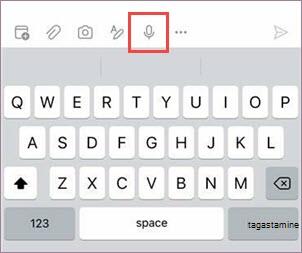
Oodake, kuni kuvatakse nupp Dikteeri, ja alustage kuulamist.
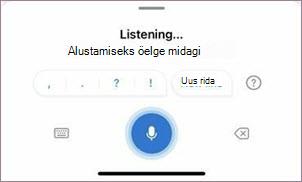
Ekraanil teksti kuvamiseks alustage kõnelemist.
 Ei leia dikteerimise nuppu? Dikteerimisfunktsioon on saadaval ainult Microsoft 365 tellijatele. |
|---|
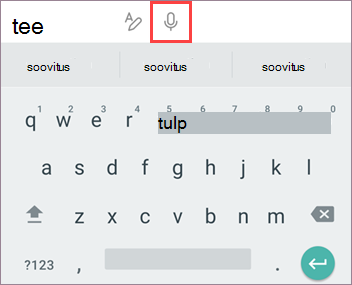
Näpunäide.
Dikteerimine töötab ka edasisaadetud meilisõnumite, kalendrikohtumiste ja koosolekutega Outlookis
Mida ma saan öelda?
Lisaks sisu dikteerimisele saate kasutada ka teatud käske.
Meilikäsud
| meilisõnumi saatmine |
|---|
| saada meilisõnum –> jah |
| meilisõnumi saatmine –> tühista |
| ruumi lisamine |
| Tagasilükkeklahv |
| Tagasilükkeklahv 'n' |
| Viimase n-tähe tagasilükkeklahv |
| dikteerimise peatamine |
| kuva spikker |
| kuva kõik käsud |
Veel teavet
Toetatud kõnekeeled
Vaikimisi on dikteerimine Office‘is seatud teie dokumendi keelele.
Töötame aktiivselt, et täiustada neid keeli ning lisada rohkem piirkondi ja keeli.
Toetatud keeled
hiina (Hiina)
inglise (Austraalia)
English (Canada)
English (India)
English (United Kingdom)
English (United States)
prantsuse (Kanada)
prantsuse (Prantsusmaa)
saksa (Saksamaa)
hindi
itaalia (Itaalia)
jaapani
portugali (Brasiilia)
hispaania (Hispaania)
hispaania (Mehhiko)
Eelversioonijärgus keeled *
Hiina (Taiwan)
Taani keel
hollandi (Madalmaad)
Soome keel
korea
norra (bokmål)
poola
portugali (Portugal)
vene
rootsi (Rootsi)
Tai
* Eelversioonijärgus keeltes võib olla väiksem täpsus või piiratud kirjavahemärkide tugi.
Dikteerimissätted
Saadaolevate sätete kuvamiseks klõpsake nuppu Outlooki sätete > dikteerimine .
- Kõneldav keel: Rippmenüüs keelte vaatamine ja muutmine
- Automaatne kirjavahemärk: Kirjavahemärkide automaatne lisamine dikteerimise ajal
- Profanity filter: Maskige potentsiaalselt tundlikud fraasid *** abil
Privaatsus
See teenus ei salvesta teie heliandmeid ega transkribeeritud teksti.
Teie laused saadetakse Microsoftile ja neid kasutatakse vaid teile tekstitulemuste pakkumiseks.
Lisateavet sisu analüüsimise kohta leiate teemast Office‘i võrguteenusepõhised funktsioonid.
Tõrkeotsing
Ei leia dikteerimise nuppu
Kui te ei näe nuppu dikteerimise alustamiseks, tehke järgmist.
- Veenduge, et oleksite sisse logitud aktiivse Microsoft 365 tellimusega
- Dikteerimine pole saadaval tarkvarakomplektis Office 2016 või 2019 for Windows ilma Microsoft 365-ta
Mikrofonil pole juurdepääsu
Kui teile kuvatakse teade "Meil pole teie mikrofonile juurdepääsu", tehke järgmist.
- Veenduge, et ükski teine rakendus ega veebileht ei kasutaks mikrofoni, ja proovige uuesti
Mikrofon ei tööta
Kui teile kuvatakse teade: „Teie mikrofoniga on probleeme“ või „Me ei saa teie mikrofoni tuvastada“, tehke järgmist.
- Veenduge, et mikrofon oleks ühendatud vooluvõrku
- Testige mikrofoni veendumaks, et see töötab
Dikteerimine ei kuule teid
Kui kuvatakse tekst: „Dikteerimine ei kuule teid“ või kui dikteerimisel ei kuvata midagi, tehke järgmist.
- Veenduge, et teie mikrofon poleks vaigistatud
- Mikrofoni sisendi taseme reguleerimine
- Vaiksemasse asukohta liikumine
- Kui kasutate sisseehitatud mikrofoni, proovige uuesti peakomplekti või välise mikrofoniga
Täpsusprobleemid või puuduvad sõnad
Kui paljud kuvatavad sõnad on valed või üldse puudu, tehke järgmist.
- Veenduge, et teil oleks kiire ja usaldusväärne Interneti-ühendus
- Vältige või kõrvaldage taustamüra, mis võib teie häält häirida
- Proovige tahtlikult rääkida
- Kontrollige, kas teie kasutatavat mikrofoni tuleb uuendada