
Põhiotsimine Outlookis
Praegusest kaustast või vaatest otsimiseks saate kasutada tööriistariba otsinguvälja.
Avage kaust või vaade, mida soovite otsida (nt Meil, Calendar või People).
Sisestage Outlooki akna paremas ülanurgas otsinguväljale
 oma otsingusõna või sõnad.
Outlook kuvab otsingutulemid vahekaardil Otsing .Märkus.
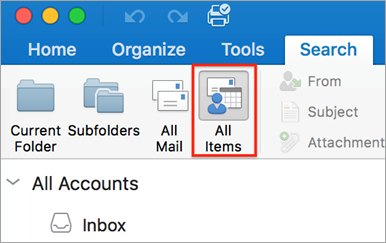
Kõigi Outlooki failide põhjalikuks otsinguks (sõltumata kaustast või vaatest) valige Kõik üksused. See suvand on saadaval kõigis vaadetes. Pange tähele, et iga kord, kui vahetate vaadet, peate otsingusõnad uuesti sisestama.
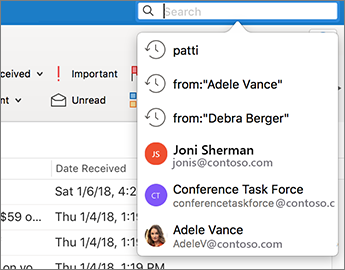
Kui olete Office Insideri programmis osaleja ja kasutate järgunumbrit 16.18.181008 või uuemat versiooni, on teie otsinguvõimalusi täiustatud ja täiustatud. Otsinguvälja valimisel kuvatakse teie hiljutise otsinguajaloo põhjal kiirsoovitused. Saate valida kiirtulemite soovitused.
Valige koht, kus soovite otsingufunktsiooni kasutada. Saadaolevad suvandid olenevad sellest, millisest kaustast või vaatest otsite.
-
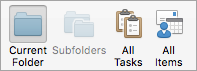
Tehke vaates Meil järgmist. Otsida saate jaotisest Praegune kaust, Alamkaustad, Kõik meilisõnumid või Kõik üksused.
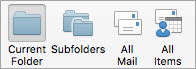
- Praegune postkast: Saate otsida hetkel valitud postkastist.
-
Calendar: saate otsida kaustadest Praegune kaust, Kõik sündmused või Kõik üksused.

-
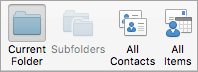
Tehke jaotises Kontaktid järgmist . Otsida saate kaustast Praegune kaust, Kõik kontaktid või Kõik üksused.
-
Tehke jaotises Tööülesanded järgmist. Otsida saate kaustast Praegune kaust, Kõik tööülesanded või Kõik üksused.
-
Tehke märkmetes järgmist. Otsida saate kaustast Praegune kaust, Kõik märkmed või Kõik üksused.

-
Tehke vaates Meil järgmist. Otsida saate jaotisest Praegune kaust, Alamkaustad, Kõik meilisõnumid või Kõik üksused.
Kui olete otsingutulemite vaatamise lõpetanud, klõpsake menüüs Otsing nuppu Sule otsing.

Märkus.
- Kui te ei klõpsa nuppu Sule otsing, jääb menüü Otsing aktiivseks. Üksuste loendis kuvatakse jätkuvalt otsingutulemid ka siis, kui klõpsate mõnda muud menüüd (nt menüüd Avaleht ).
- Outlooki otsing sisaldab manuste failinimesid, kuid mitte manuste teksti.
- Otsingu salvestamiseks nutika kaustana klõpsake menüüs Otsing nuppu Salvesta otsing ja sisestage selle nimi jaotises Nutikad kaustad.

Üksuse piires otsimine
Avage üksus.
Osutage menüüs Redigeeri käsule Otsi ja seejärel klõpsake nuppu Otsi.
Sisestage väljale Otsi otsitav sõna või sõnad.
Üksuses tõstab Outlook esile teie otsingufraasi esimese esinemiskorra.
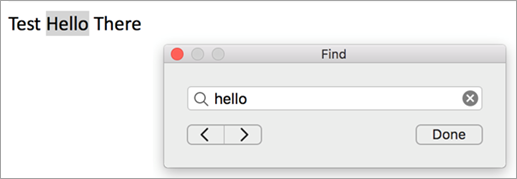
Otsingufraasi järgmise või eelmise eksemplari leidmiseks kasutage edasi- või .
.Märkus.
Üksusest otsimiseks on kiirklahv
 + F.
+ F.