
Logige veebibrauseris sisse Outlook Web Appi, kasutades URL-i, mille saite teie organisatsiooni meilisüsteemi haldajalt. Sisestage kasutajanimi ja parool ning valige Logi sisse.
| Selles artiklis käsitletakse Outlook Web Appi, mida kasutatakse asutustes, kus hallatakse meiliservereid, kus töötab Exchange Server 2013 või 2010. Kui kasutate teenusekomplekti Microsoft 365 või Exchange Server 2016 või 2019, on teie meiliprogramm Outlooki veebirakendus. Outlooki veebirakenduse kohta abi saamiseks lugege artiklit Outlooki veebirakenduse kohta abi otsimine. |
|---|
Teatised, navigeerimine ja sätted
Outlook Web App ülaosast leiate teatised, lingid igale postkasti salvestatud teabetüübile ning lingid teie isiklikule teabele ja suvanditele.
- Uue sõnumi saabumisel, kalendri või tööülesande meeldetuletuse korral kuvatakse tegumiribal ikoonid. Uusima uue sõnumi eelvaate kuvamiseks saate valida ümbriku või kalendri ja tööülesande meeldetuletuste vaatamiseks ja haldamiseks kalendri. Ikoonid kuvatakse üksnes uue sõnumi saabumisel või aktiivse meeldetuletuse korral.
- Muude Outlook Web App moodulite aktiveerimiseks valige Meil, Calendar, People või Tööülesanded.
Üksuse avamine eraldi aknas
Vaikimisi loete ja loote üksusi Outlook Web App kas lugemispaanil või põhiakent katvas aknas. Kuid see pole alati see, mida vajate. Mõnikord on teil vaja üksust kuvada või redigeerida eraldi aknas.
Enamiku üksuste avamiseks eraldi aknas otsige parajasti avatud üksuse ülanurgas hüpikikooni  . Üksuse avamiseks eraldi aknas valige see.
Loetava sõnumi avamiseks eraldi aknas valige laiendatud menüü ikooni  ja seejärel käsk Ava eraldi aknas.
Ühenduseta režiimis töötamine
Kui teil puudub Interneti-ühendus, saate kasutada Outlook Web App sülearvutis või lauaarvutis. Lisateavet ühenduseta juurdepääsu häälestamise kohta leiate artiklist Rakenduse Outlook Web App kasutamine ilma võrguühenduseta.
Meil
Kui logite Outlook Web App sisse, suunatakse teid otse sisendkausta. Outlook Web App sõnumite kohta leiate lisateavet Outlook Web App jaotisest Elektronpost.
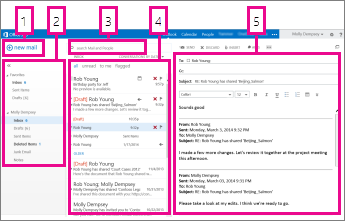
Siit leiate oma sõnumid.
- Uue sõnumi loomiseks valige Uus meilisõnum.
- Kaustad. Kaustaloendisse kuuluvad postkastis olevad kaustad ja lemmikud. See võib sisaldada ka muid kaustu , näiteks arhiivikaustuksid. Selle paani ahendamiseks valige ülaservas kaustaikoon. Selles vaates saate kaustu laiendada ja ahendada, valides kaustanimede kõrval kolmnurgaikoonid.
- Otsinguaken. Tippige siia see, mida soovite otsida, näiteks isiku nimi, kelle sõnumeid soovite leida, või tekst, mida soovite otsida teatud sõnumi leidmiseks.
- Praeguse kausta sõnumiloend. Iga loendivaates olev kirje sisaldab lisateavet, näiteks seda, mitu sõnumit on vestluses ja mitu neist on lugemata või kas vestluses olevate sõnumitega on seotud manus, lipp või kategooria. Vestluses võib olla üks või mitu sõnumit. Kui vestlus on valitud, saate selle ikoonide abil kustutada, lipu lisada või kategooria lisada. Loendivaate ülaosas on filtrid, mille abil saate kiiresti leida lugemata, adressaadi või koopia reale teie nime sisaldavaid või lipuga märgitud sõnumeid. Peale filtrite näete kuvatava kausta nime ja valitud vaadet.
- Lugemispaan, kus kuvatakse valitud vestlus. Vestluse mis tahes sõnumile vastamiseks valige paremal olevad lingid.
Kalender
Pärast sisendkausta on kalender tõenäoliselt see koht, kus veedate Outlook Web App kasutades enim aega. Lisateavet Outlook Web App kalendrite kohta leiate teemast Outlook Web App Calendar.
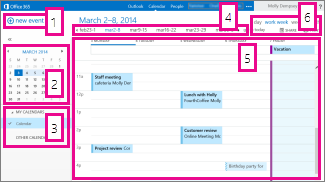
- Uue sündmuse loomiseks valige Uus sündmus. Sündmuseks võib olla kohtumine, koosolek või kogupäevasündmus.
- Kasutage kalendreid ühelt kuupäevalt teisele liikumiseks. Varjustus näitab, millist nädalat praegu kuvatakse, ning tumedam varjustus tähistab praegust kuupäeva. Saate kasutada üleval olevat kalendriikooni kalendrivaate selle külje ahendamiseks või laiendamiseks.
- Saate korraga vaadata mitut kalendrit. See jaotis võimaldab lisada teiste inimeste kalendreid ja valida, millist kuvada.
- See on teine ala, mida saate kasutada ühelt kuupäevalt teisele liikumiseks. Valige soovitud kuupäev, millele soovite liikuda. Või valige kummalgi lõpus olevad nooled, et näha kuupäevi enne või pärast kuvatud kuupäevi.
- Põhiaken, kus kuvatakse kalendrid.
- Valige soovitud vaade ja andke kalender ühiskasutusse või printige see.
Inimesed
See on koht, kuhu salvestatakse teie kontaktid. Siin saate kontakte otsida, luua ja redigeerida. Lisaks saate oma ettevõtte kataloogist kontakte otsida. Outlook Web App kontaktide kohta leiate lisateavet People ülevaatest – Outlook Web App.
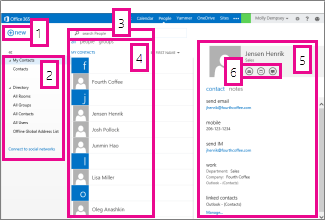
- Uue kontakti loomiseks valige Uus.
- Kõik kohad, kust saate kontaktteavet otsida.
- Otsing. Sisestage siia isiku nimi, et otsida neid oma kontaktidest ja ettevõtte kataloogist.
- Praeguse kausta kõigi kontaktide loend.
- Valitud isiku kontaktikaart.
- Toimingud, mida saate otse kontaktikaardil teha. Sõnumi saatmiseks või koosolekukutse loomiseks valige ikoonid.
Tööülesanded
Tööülesannete kausta salvestatakse tööülesanded, mille loote või mis teile saadetakse, ning samuti sõnumid, mille olete lipuga märkinud. Tööülesandeid kuvades on vaikevaade Lipuga märgitud üksused ja tööülesanded. Saate seda muuta, kui valite vasakul olevast kaustade loendist kausta Tööülesanded. Lisateavet Outlook Web App tööülesannete kohta leiate teemast Ülesannete ülevaade.

- Uue tööülesande loomiseks valige Uus tööülesanne.
- Selle veeru abil saate kuvada kas nii lipuga märgitud üksused kui ka ülesanded või ainult ülesanded.
- Filtrid. Valige filter selle põhjal, milliseid üksuseid soovite näha. Ülesanded ja lipuga märgitud üksused, millega pole seotud kuupäeva ja mis pole lõpule viidud, kuvatakse vaid siis, kui valite käsu Kõik.
- Üksuste loend, mis vastab praegustele filtrikriteeriumidele. Üksuse kuvamiseks lugemispaanil valige mis tahes üksus. Üksuse oleku muutmiseks saate kasutada loendivaates olevaid juhtelemente. Näiteks saate märkida tööülesande lõpetatuks või eemaldada sõnumist lipu.
- Lugemispaan, kus kuvatakse valitud üksuste sisu. Saate kasutada ülanurgas olevaid juhtelemente, et muuta üksust, kui tegu on tööülesandega. Kui tegu on sõnumiga, on juhtelemendid samasugused kui meili lugedes.
Märkus.
Olenevalt ettevõtte sätetest ei pruugi tööülesanded teie jaoks saadaval olla.