
NB!
Outlook Mobile kõrvaldas 2024. aasta juunis kasutuselt funktsiooni Esita minu meilisõnumid. Lisateavet leiate artiklist Cortana tootetoe lõpp.
Meilisõnumite kuulamiseks on mitu põhjust (nt õigekeelsuskontroll, multitegumtöö või suurem arusaamine ja õppimine). Outlook võimaldab teie seadme kõnesünteesifunktsiooni (TTS) abil kirjutatud teksti taasesitada kõnesünteesina.
Outlookis on meilisõnumite kuulamiseks mitu tööriista.
- Ettelugemine loeb kogu meilisõnumi või osa sellest.
- Ettelugemine loeb ette ainult valitud teksti. Räägi on saadaval ainult Windowsi jaoks. Lisateavet funktsiooni Räägi kohta leiate teemast Kõnesünteesifunktsiooni Räägi kasutamine teksti ettelugemiseks.
- Kõne on MacOS-i sisseehitatud hõlbustusfunktsioon. Kui häälestate Kõne-eelistused Mac-arvuti süsteemieelistustes, saate teksti valida ja lasta selle ette lugeda, vajutades määratletud klaviatuurikombinatsiooni.
Klassikalises Outlookis ettelugemise sisse- või väljalülitamine
- Valige Failisuvandite>hõlbustusfunktsioonid>.
- Märkige või tühjendage jaotises Rakenduse kuvamissuvandid ruut Kuva ettelugemine .

Outlookil meilisõnumite ettelugemise lubamine
Valige menüüs Avaleht nupp Loe ette. Juhtelemendid Loe ette kuvatakse paremas ülanurgas ja neid esitatakse vaikimisi.

- Ettelugemise peatamiseks valige Peata.
- Ühelt lõigult teisele liikumiseks valige Eelmine või Järgmine.
- Ettelugemise sulgemiseks valige Peata (x).
Avatud meilisõnumis ettelugemise sisselülitamine
Valige menüü Sõnum jaotises Süvaluger nupp Loe ette.
Ettelugemissätete muutmine
Valige paremas ülanurgas juhtelementidelt hammasrattaikoon.
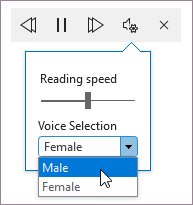
- Lugemiskiiruse muutmiseks kasutage liugurit Lugemiskiirus.
- Valige jaotises Hääle valimine soovitud hääl.
Kiirklahvid
Funktsiooni Loe ette saate hõlpsasti juhtida järgmiste Windowsi kiirklahvide abil.
| CTRL + Alt + tühikuklahv | Ettelugemise alustamine |
|---|---|
| CTRL + tühik | Ettelugemine või peatamine |
| CTRL + vasaknool | Eelmise lõigu algusse liikumine |
| CTRL + paremnool | Järgmise lõigu algusse edasi liikumine |
Lugemiskiiruse suurendamine
Dokumentide kuulamine funktsiooni Räägi abil
Räägi on Wordi, Outlooki, PowerPointi ja OneNote’i sisseehitatud funktsioon. Ettelugemine loeb ette ainult teie valitud teksti. Ettelugemine loeb ette kogu dokumendi alates kursori asukohast (nt heliraamatust).
Funktsiooni Räägi kasutamiseks tehke järgmist.
- Valige dokumendis sõna või tekstiplokk.
- Valige kiirpääsuribal ikoon Räägi valitud teksti.
Näpunäide.
Juhised ikooni Räägi lisamiseks kiirpääsuribale leiate spikriartiklist Kõnesünteesifunktsiooni kasutamine teksti ettelugemiseks.
Toetatavad keeled
Funktsioon Loe ette kasutab dokumendi jaoks määratud õigekeelsuskontrolli keelt. Keele vahetamiseks lugege spikriartiklit Kõnesünteesifunktsioonide lugemise parandamine vales keeles.
Hääled
Olenevalt teie platvormist kasutab kõnesüntees (TTS) tarkvara, mis on teie seadmesse või Microsofti teenusesse sisse ehitatud. Saadaolevad hääled erinevad TTS-i teenustest. Kui kasutate süvaluger, lugege lisateavet spikriartiklist Häälte allalaadimine süvaluger, lugemisrežiimi ja ettelugemise jaoks.
Meie meeskond tegeleb häälte loomulikumaks muutmisega, seega otsime pidevalt täiustusi.
Tõrkeotsing
Kui teile ei kuvata valikut Loe ette, veenduge, et oleksite oma Microsoft 365 kontole sisse logitud, ja seejärel proovige Outlook taaskäivitada või välja ja siis uuesti sisse logida.
Privaatsus
Funktsioon Loe ette ei salvesta teie sisu ega heliandmeid. Microsoft kasutab teie sisu ainult helitulemite pakkumiseks. Lisateavet teie sisu analüüsivate funktsioonide kohta leiate teemast Office'i võrguteenusepõhised funktsioonid.


