

Olenemata sellest, kas töötate kodus või koosolekul inimestega mõnes muus asukohas, aitab Outlook teil tagada, et kõik koosolekud on võrgus. Alustamiseks lubage lihtsalt suvand Lisa võrgukoosolek kõigile koosolekutele .
Märkus.
See funktsioon kehtib ainult Microsoft 365 kontode kohta.
Selle suvandi sisse- või väljalülitamine
Kui teil on Teamsi litsents, on see säte vaikimisi lubatud. Kui soovite seda sätet siiski muuta, saate seda teha Outlookis või Windows PowerShell.
Outlookis
Kõigi koosolekute võrguühenduse loomiseks saate kasutada järgmisi outlooki klientrakendusi: Outlook for Windows (uus ja klassikaline), Outlook for Mac, Outlooki veebirakendus, Outlook for Android ja Outlook for iOS. Otsige seda sätet konkreetse kliendi menüüst Suvandid.
Windows PowerShell
IT-administraatorid saavad selle sätte programmiliselt konfigureerida kogu ettevõtte jaoks.
- Ettevõtte jaoks konfigureerimiseks peaksid administraatorid kasutama
OnlineMeetingsByDefaultEnabledcmdlet-käsu Set-OrganizationConfig parameetrit. - Parameeter
OnlineMeetingsByDefaultEnabledmäärab, kas kõik koosolekud määratakse koosoleku loomise ajal vaikimisi Teamsi või Skype'i ärirakendus. Parameeter määrab vaikeväärtuse, nii et kui kasutaja juba kasutas seda sätet toetatud Outlooki klientrakenduse kaudu, ignoreeritakse seda administraatori määratud vaikeväärtust. Teisisõnu rakenduvad postkasti ja ettevõtte konfiguratsiooni sätted siis, kui kasutaja pole kunagi muutnud toetatud Outlooki klientrakenduse sätteid. - Administraatorid määravad vaikesätted ja need rakenduvad uutele kasutajatele, kuid ainult siis, kui klient neid sätteid ei muuda.
- Kui klient lülitab sätted sisse, eiratakse organisatsiooni ja kalendri sätteid.
- Administraator ei saa kliendisätteid kontrollida.
- Administraator ei saa teie sätete kohta päringuid teha.
Valige oma võrgukoosoleku vaikepakkuja
Konfigureerige oma võrgukoosoleku vaikepakkuja kasutaja või administraatorina.
Kasutajatele
Kui teil on installitud nii Microsoft Teams kui ka Skype'i ärirakendus, sõltub teie eelistatud pakkuja valitud kõrvutikasutusrežiimist. Teamsi ja Skype'i vahel ei kuvata valikut.
Kui kasutate ühte võrgukoosoleku pakkujat (nt Microsoft Teamsi või partneri Office'i lisandmoodulit), määrab Outlook selle automaatselt vaikepakkujaks.
Kui kasutate nii Microsoft Teamsi kui ka partneripakkujat (või mitut partneripakkujat), on Microsoft Teams vaikepakkuja, kui te seda ei muuda. Kui microsoft Teams pole installitud, kuid kasutate mitut partneripakkujat, on esmatähtis see, mille installib teie ettevõtte administraator.
Eelistatud võrgukoosoleku pakkuja saate valida järgmistel juhtudel.
- Teie ettevõtte administraator installis mitu partneripakkuja lisandmoodulit.
- Installisite mitu partneripakkuja lisandmoodulit ja administraator ei konfigureerinud koosoleku vaikepakkujat.
Eelistatud teenusepakkuja valimise sätte leiate artiklitest Outlooki veebirakendus, Outlook for Windows (uus ja klassikaline), Outlook for Mac, Outlook for Android ja Outlook for iOS. Eelistatud pakkuja, mille valite ühes toetatud Outlooki klientrakenduses, kehtib kõigile toetatud klientidele, mida kasutate.
Valige Outlooki klientrakenduses selle suvandi leidmise üksikasjalike juhiste kuvamiseks vastav vahekaart.
Outlooki veebirakendus oma võrgukoosoleku vaikepakkuja valimiseks ja iga koosoleku võrguühenduseks muutmiseks tehke järgmist.
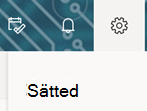
Avage tööriistaribal Outlooki sätted.
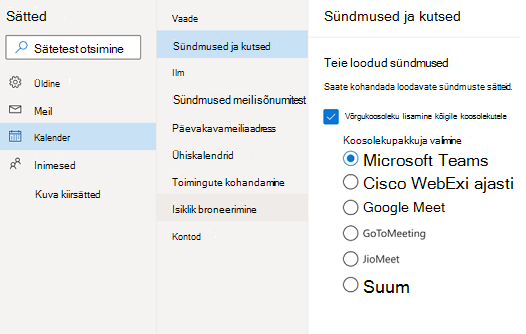
Valige Calendar ja seejärel sündmused ja kutsed.
Märkige ruut Lisa võrgukoosolek kõigile koosolekutele .
Valige loendist Valige koosolekupakkuja oma võrgukoosoleku vaikepakkuja. Selles loendis on kõik teie konto jaoks asjakohased teenusepakkujad.
Valige Salvesta.
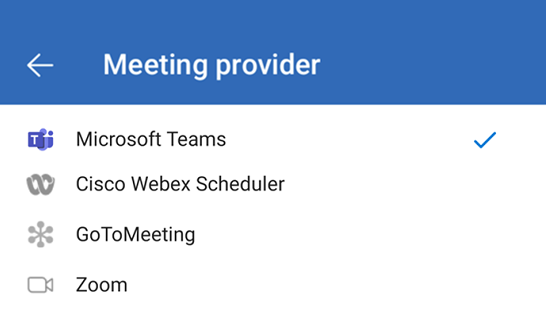
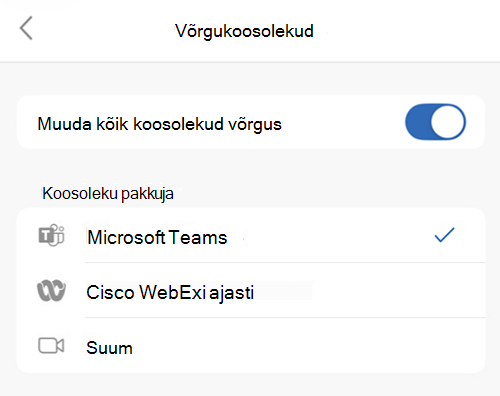
Administraatorid
Koosoleku vaikepakkuja määramiseks administraatoriks kasutage Exchange Online PowerShelli cmdlet-käsku Set-MailboxCalendarConfiguration.
Looge Exchange Online PowerShelliga ühendus cmdlet-käsu abil
Connect-ExchangeOnline.Käivitage järgmine cmdlet-käsk: Pange tähele järgmist.
- Parameeter
DefaultOnlineMeetingProvideron saadaval ainult pilvepõhises teenuses. - Selles näites tuleb võrgukoosoleku vaikepakkujaks määrata Suum. Väljal saab kasutada
-DefaultOnlineMeetingProviderjärgmisi väärtusi:- AlibabadingTalk
- AmazonChimePrivate
- AmazonChimePublic
- AppleFacetime
- ClaroVideoconferencia
- FacebookWorkplace
- GoogleMeet
- Mine_koosolekule
- JioMeet
- RingCentral
- SkypeForBusiness
- SkypeForConsumer
- TeamsForBusiness (see on vaikeväärtus).
- Webex
- Suum
Set-MailboxCalendarConfiguration -Identity user@contoso.com -DefaultOnlineMeetingProvider Zoom- Parameeter
Toetatud võrgukoosolekute pakkujad
Kui valite eelistatud võrgukoosoleku pakkuja, isikupärastab iga kasutaja häälestamine saadaolevate teenusepakkujate loendit.
Microsoft Teams ja Skype'i ärirakendus kuvatakse kasutaja määratud litsentside põhjal.
Partneripakkujad kuvatakse kasutaja või administraatori installitavate Office'i lisandmoodulite põhjal. Toetatud on järgmised võrgukoosoleku lisandmoodulid.
NB!
Partneripakkujate COM-lisandmoodleid ei toetata. Kui lubate suvandi Lisa võrgukoosolek kõigile koosolekutele ja kasutate kohtumisele koosoleku üksikasjade lisamiseks pakkuja COM-lisandmoodulit, võidakse lisada nii Microsoft Teams kui ka pakkuja koosoleku üksikasjad. Selle vältimiseks tehke ühte järgmistest lahendustest.
Desinstallige pakkuja COM-lisandmoodul (üksikasjalikud juhised leiate teemast Lisandmoodulite vaatamine, haldamine ja installimine Office'i programmides) ja seejärel installige selle jaotise linkide kaudu eelistatud pakkuja Office'i lisandmoodulite versioon. Lisateavet leiate teemast Võrgukoosoleku vaikepakkuja valimine.
Kui teie eelistatud koosolekupakkujal pole Office'i lisandmoodulite versiooni, keelake COM-lisandmooduli kasutamise jätkamiseks suvand Lisa võrgukoosolek kõigile koosolekutele . Juhised selle suvandi keelamiseks Outlooki või Windows PowerShell kaudu leiate teemast Selle suvandi sisse- või väljalülitamine.
Võrgukoosoleku pakkuja lisandmooduli leidmine Outlookis
Suvand Lisa võrgukoosolek kõigile koosolekutele lisab automaatselt teie eelistatud teenusepakkuja koosoleku üksikasjad kohtumistele. Kui teil on vaja koosoleku üksikasjad konfigureerida, kasutage muudatuste tegemiseks koosoleku pakkuja lisandmoodulit.
Koosoleku pakkuja lisandmoodulile juurdepääsemiseks rakenduses Outlook for Windows (uus ja klassikaline), For Macis ja veebis tehke järgmist.
- Uue koosoleku loomiseks valige Uus koosolek või Uus sündmus .
- Avage vastloodnud koosolekul lint ja valige oma koosoleku pakkuja lisandmoodult.
Näpunäide.
Administraatorid: selleks, et aidata kasutajatel outlooki Mac-arvutis hõlpsalt leida teie asutuse eelistatud võrgukoosolekute pakkuja lisandmoodulit, käivitage skript lisandmooduli kinnitamiseks Outlooki lindile. Lisateavet leiate teemast Võrgukoosoleku lisandmoodulite kinnitamine lindile.
Võrgukoosolekute pakkujate vahetamine sündmusel
Outlooki veebirakendus, uutes Windowsi outlooki versioonides ja Outlook for Macis saate sündmuse loomise ajal muuta võrgukoosoleku pakkujat ilma kutset uuesti loomata. Teie osalejad, teema, päevakord ja muud sündmuse üksikasjad jäävad paika.
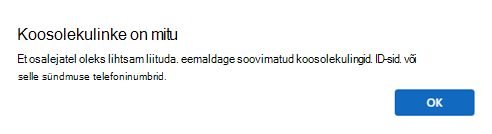
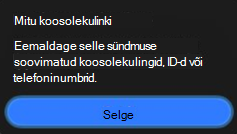
Kui muudate teenusepakkujat pärast võrgukoosoleku üksikasjade lisamist sündmusele, võidakse kuvada hoiatus, et sündmus sisaldab üksikasju enam kui ühelt pakkujalt. Sama dialoogiboks kuvatakse ka siis, kui kasutate kutsesse koosoleku üksikasjade lisamiseks mõne muu pakkuja lisandmoodulit. Enne kutse saatmist eemaldage sündmuse kirjeldusest käsitsi eelmise pakkuja koosoleku üksikasjad.
- Sel juhul valige võrgukoosoleku pakkuja, mida soovite kasutada.
- Kui kuvatakse mitme koosolekupakkuja dialoog, valige OK või Hangi see.
- Kui eelmise pakkuja koosoleku üksikasjad on olemas, eemaldage sündmuse kirjeldusest selle koosoleku link, koosoleku ID ja sissehelistamisnumbrid. Hoidke alles selle pakkuja üksikasjad, mida soovite osalejatel kasutada.
- Vaadake kutse läbi ja seejärel valige Saada.
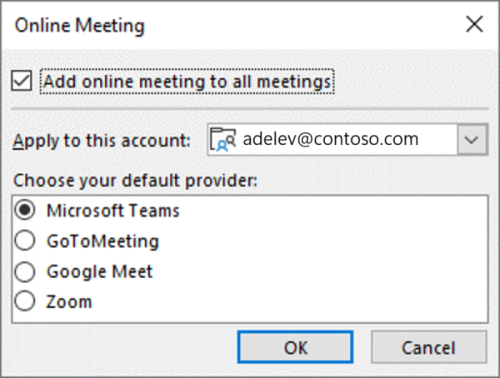
Outlooki veebirakendus ja uues Outlooki Windowsi versioonis kuvatud dialoogiboks
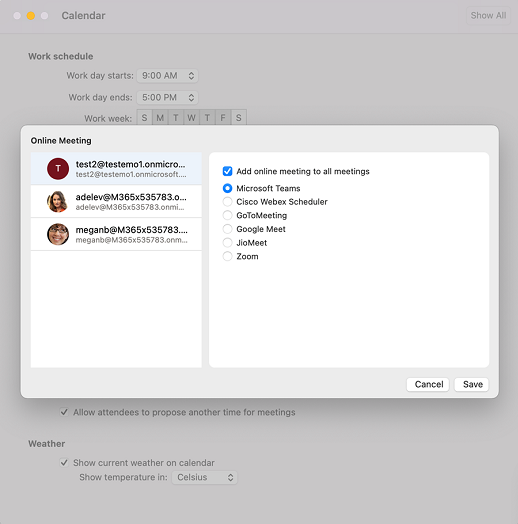
Outlook for Maci dialoogiboks
Märkus.
Kui Võrgukoosoleku vaikepakkuja on Microsoft Teams, ei kuvata seda dialoogi sündmuse loomisel mõne muu pakkuja valimisel. Outlook ei lisa sel juhul Teamsi koosoleku üksikasju, nii et eemaldatavaid Teamsi üksikasju pole.
Lisateave
- Võrgukoosoleku üksikasju ei lisata sündmustele, mis on pikemad kui 24 tundi, ega ühelegi sündmusele ilma osalejateta.
- Kui haldate ühiskalendri või delegeeritud kalendrit ja kalendri omanik värskendab eelistatud pakkujat, võib selle valiku kuvamiseks ühiskalendri koopias kuluda kuni 24 tundi.
- Klassikalise Outlooki Windowsi versiooni kasutamisel pole see funktsioon veel saadaval, kui teie postkast on majutatud GCC- või GCC-High- või DoD-keskkondades. Nende keskkondade kasutajad saavad funktsiooni kasutada ka muude Outlooki klientrakenduste kasutamisel.
Outlooki miinimumversioonid on nõutavad
| Outlooki klient | Võimalus muuta kõik koosolekud võrgus |
Eelistatud pakkuja valimine (kui lubatud on mitu teenusepakkujat) |
|---|---|---|
|
Outlooki veebirakendus Uus Outlook Windowsi jaoks |
Toetatud | Toetatud |
| Klassikaline Outlook Windowsi jaoks* | Toetatud1 | Toetatud2 |
| Outlook for Mac* | Toetatud3 | Toetatud4 |
| Outlook Androidi jaoks | Toetatud | Toetatud |
| Outlook iOS-i jaoks | Toetatud | Toetatud |
*Kehtib ainult kasutajatele, kes ostsid Microsoft Office'i kuu- või aastatellimuse alusel.
1. osaToetab ainult Microsoft Teamsi alates Teamsi lisandmooduli versioonist 1.0.20275.4. Saadaval alates Outlooki töölauaversioonist 2011 (järk 13330.00000).
2. mai 20Saadaval alates kuupõhise värskenduskanali versioonist 2206 (järk 15330.20176) ja kuupõhise ettevõttekanali versioonist 2207 (järk 15427.20176).
3. mai 20Saadaval alates versioonist 16.60.318.0.
4. mai 20Saadaval alates versioonist 16.57.1205.0.