
Outlooki aadressiraamatu (aadressiraamatute või kontaktikaustade põhjal loodud aadressiloendite kogum) abil saate meilisõnumite aadresside korral otsida ja valida nimesid, meiliaadresse ja leviloendeid.
Kui kasutate Outlooki koos Exchange Server kontoga, sisaldab teie aadressiraamatute loend globaalset aadressiloendit (GAL). GAL sisaldab kõigi selle Exchange Server kontoga kasutajate nimesid ja meiliaadresse, mille Exchange konfigureerib automaatselt.
Valige altpoolt kasutatava Outlooki versiooni vahekaart. Milline Outlooki versioon mul on?
Uues Outlookis saate teha järgmist.
Aadressiraamatu avamine kontaktile | meilisõnumi saatmiseksLDAP-aadressiraamatu | lisamineAadressiraamatu eemaldamine
Uues Outlookis kontaktile meilisõnumi saatmiseks aadressiraamatu avamine
Saatke meilisõnum aadressiraamatus olevale kontaktile kuva Uus meilisõnum kaudu.
Valige menüüs Avaleht nupp Uus meilisõnum ja seejärel Elektronpost.
Aadressiraamatu avamiseks valige mõni nupp Adressaat, Koopia või Salakoopia . Välja Salakoopia leiate väljaga Adressaat samalt realt. Valige Salakoopia ja seejärel valige kuvatav nupp Salakoopia .

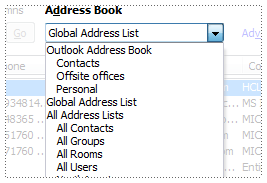
Aadressiraamatu avamisel saate loenditest kontakte otsida, et lisada need sõnumisse.

Kui olete leidnud kontakti, kellele soovite sõnumi saata, valige Lisa
 Tema nime kõrval.
Lisage sama toimingu abil kõik teised adressaadid ja seejärel jätkake sõnumi koostamist.
LDAP-aadressiraamatu lisamine uude Outlooki
Kui teie ettevõte kasutab lihtsustatud kataloogisirvimise protokolli (LDAP) kataloogi, saate konfigureerida uue Outlooki Windowsi jaoks nii, et see otsiks ja pääseks juurde kataloogiteabele (nt töötajate nimed, meiliaadressid, telefoninumbrid ja muud kontaktandmed) otse ettevõtte kataloogist. LDAP-serveri leiate Internetist, ettevõtte sisevõrgust või mõne muu LDAP-serveri majutava ettevõtte kaudu.
- Valige menüü Fail ja seejärel valige Sätted.
- Valige sätete aknas Meil ja seejärel LDAP.
- Jaotises LDAP valige + Lisa uus aadressiraamat, lisage vajalik teave (nt serveri URL ja kataloogieraldised) ja seejärel valige Salvesta.
Märkus.
Kataloogisätted ja toetatud autentimismeetodid olenevad kasutatavast LDAP-serverist. Serveri URL-i, pordi ja turbesätete täpsed väärtused peab sisestama kataloogiteenust haldav asutus.
Aadressiraamatu eemaldamine uues Outlookis.
- Valige menüü Fail ja seejärel valige Sätted.
- Valige sätete aknas Meil ja seejärel LDAP.
- Valige jaotises LDAP kataloogi nime kõrval nupp Kustuta ja seejärel valige Salvesta.




Lisateave
Kontakti lisamine, otsimine, redigeerimine või kustutamine Outlookis