

Outlookis saate printida terve meilisõnumi, avades sõnumi ja valides käsu Prindi.>
Kui soovite printida vaid üksiku lehe või mingid kindlad lehed, siis saate seda teha dialoogiboksi „Prindisuvandid“ kaudu.
NB!
Kuna saadaval on palju erinevaid printereid, siis ei ole meil võimalik pakkuda tõrkeotsinguteavet spetsiifiliste printeriprobleemide (printer ei reageeri, prindijärjekorra andmete tühjendamine, Outlook ei leia printerit) lahendamiseks. Tõrkeotsingu kohta leiate teavet printeri tootja kasutusjuhendist või veebisaidilt.
Meilisõnumi kindla lehe printimine
Outlookis saate printida kõik paaritud leheküljed või paarisarvulised leheküljed dialoogiboksi Prindisuvandid jaotise Eksemplarid suvandi lehekülgede arv kaudu.
Valitud lehtede printimine
Valige avatud sõnumis Fail>prindisuvandid>.

Valige teile sobiv prindisuvand. Võimaluste täpsema kirjelduse leiate teemast Outlookis üksuste printimine.
Valige või sisestage jaotises Leheküljevahemik kindel leht või lehed, mida soovite printida.
Näpunäide.
Sõnumi prinditava ilme vaatamiseks valige esmalt Eelvaade . Kui te ei soovi printida tervet sõnumit või loendit, aitab see teil otsustada, milliseid lehti printimiseks valida.
Valige Prindi.
Sõnumi osa printimine
- Valige avatud sõnumi menüü Sõnum jaotises Teisaldamine nupp Veel teisaldustoiminguid ja seejärel valige Kuva brauseris.
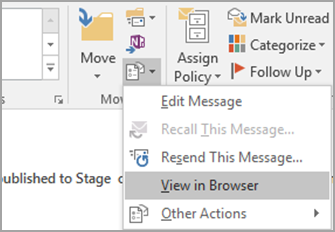
Kui kuvatakse turbeteade, valige jätkamiseks OK . - Valige sõnumis osa, mille soovite printida. Valige tekst või muu sõnumiosa otse brauseriaknas, mitte prindieelvaate aknas.
- Valige brauseri tööriistaribal nupu Prindi kõrval olev nool ja seejärel valige Prindi.
- Valige jaotises Leheküljevahemiksuvand Valik ja seejärel valige Prindi.