

NB!
Outlook for Maci pärandversiooni tugi lõpeb 2026. aasta oktoobris. Outlook for Maci pärandversiooni tugi sõltub teie Microsoft 365, Office'i või Outlooki litsentsist. Lisateavet leiate artiklist Outlook for Maci pärandversiooni tootetoe lõpp.
Saate Outlookist saata automaatseid (kontorist väljasoleku) vastuseid, kui soovite inimestele teada anda, et te ei saa nende meilisõnumitele kohe vastata.
Märkus.
Outlook for Mac ei toeta automaatvastuseid Gmaili, Yahoo! ega muude POP- või IMAP-kontode korral.
Exchange'i, Outlook.com, Hotmaili või Office 365 konto automaatvastused
Saate häälestada automaatvastused, kui olete kontorist väljas, ja määrata lõppkuupäeva, et vastused tagastamisel automaatselt lõpeksid, või automaatvastused käsitsi välja lülitada.
Automaatvastuste häälestamine kontorist väljas olles
Valige navigeerimispaanil Postkast.
Valige menüü Tööriistad ja seejärel automaatvastused.
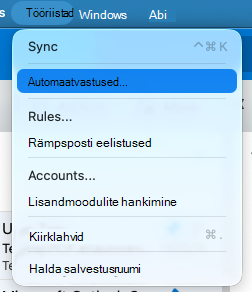
Valige konto, valides rippmenüü ja valides automaatvastuste sisselülitamiseks suvandi Saada automaatvastused kõrval olev tumblernupp.
Sisestage jaotises Sõnum ettevõttesiseselt oma automaatvastus.
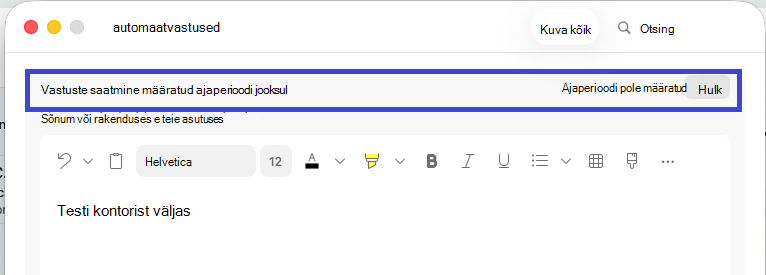
Algus- ja lõppkuupäevade määramiseks valige sätte Saada vastused kindla ajavahemiku jooksul paremas servas tumblernuppu Sea ning märkige algus- ja lõppkuupäevade ning -kellaaegade valimiseks ruut Ajavahemik.
Märkus.
Kui märgite selle ruudu ning määrate algus- ja lõppkuupäevad ning kellaajad, lülituvad teie kontorist väljasoleku vastused lõppkuupäeva ja -kellaaja ilmnemisel automaatselt välja.
Ettevõttevälistele inimestele vastamise suvandite määramiseks (kui Exchange'i administraator on selle lubanud) märkige ruut Sõnum väljaspool teie asutust, seejärel valige Saada ainult minu kontaktidele või Saada kõigile ja sisestage automaatvastus.
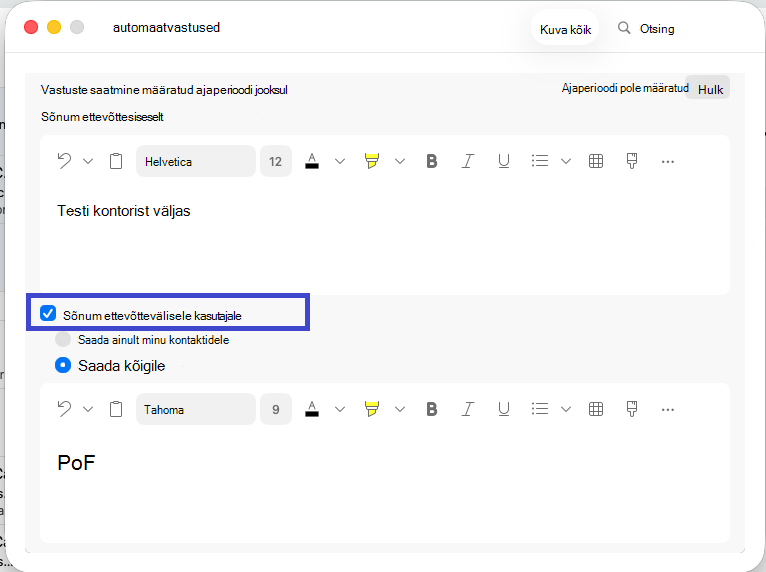
Kui olete lõpetanud, sulgege aken Automaatvastused .
Automaatvastuste väljalülitamine
- Valige navigeerimispaanil Postkast.
- Valige menüü Tööriistad ja seejärel automaatvastused.
- Valige sätte Saada automaatvastused kõrval olev tumblernupp.
Kontrollige, mis tüüpi konto teil on
Valige Outlooki menüüribal Tööriistad Kontod>.
Valige konto väljal Kontod .
Konto kirjelduse kohal on kirjas konto tüüp.
Märkus.
Esimesena kuvatakse konto vaiketeave .