
vCard on virtuaalne visiitkaart, mida saate teistega vahetada samamoodi nagu pabervisiitkaarti. Kontaktteabe saate kellelegi teisele saata vCardi vormingus, kui adressaat kasutab vCardi toetavat meiliprogrammi.
Klõpsake navigeerimispaani allservas nuppu People.

Näpunäide.
Kontakti otsimiseks saate kasutada ka otsinguvälja Otsi kontakti . Avaneb teine aken, kus kuvatakse kõik otsingule vastavad kontaktid. Topeltklõpsake soovitud akent ja avaneb mõni muu aken. Selle akna ülemisel lindil on nupp Saada edasi .
Klõpsake kontakti, keda soovite vCardina saata. Mitme vCardi valimiseks hoidke all tõstuklahvi (Shift) ja klõpsake soovitud kontakte.
Klõpsake menüü Avaleht nuppu Saada edasi.

Avaneb tühi meilisõnum, millele on manustatud vCard.
Kas olemasolevale meilisõnumile saab lisada vCardi?
Juba alustatud meilisõnumile ei saa vCardi lisada. Kui teil on vaja teisaldada vCard-kaardita meilisõnumi sisu vCardi kasutavasse meilisõnumisse, kasutage seda lahendust.
Veenduge, et algne meilisõnum oleks avatud.
Valige menüüs Redigeeri käsk Vali kõik.
Valige menüüs Redigeeri käsk Kopeeri.
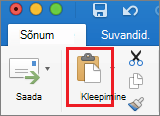
Valige Kleebi.
Seotud teemad
vCardi lisamine kontaktidele rakenduses Outlook for Mac
Signatuuri loomine ja lisamine rakenduses Outlook for Mac
Kontaktide importimine Rakendusse Outlook for Mac