Meilisõnumi koostamine ja saatmine
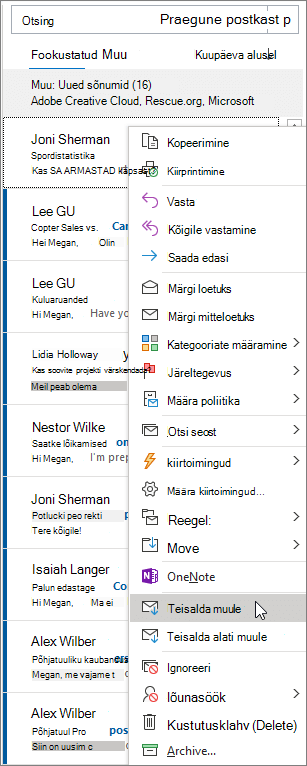
- Uue sõnumi alustamiseks valige Uus meilisõnum.
- Sisestage nimi või meiliaadress väljale Adressaat, Koopia või Salakoopia .
Kui salakoopiat ei kuvata, lugege teemat Salakoopiavälja kuvamine, peitmine ja vaatamine. - Tippige väljale Teema meilisõnumi teema.
- Viige kursor meilisõnumi sisuossa ja hakake tippima.
- Kui sõnum on tipitud, valige Saada.
Sobib @mentions kellegi tähelepanu äratamiseks
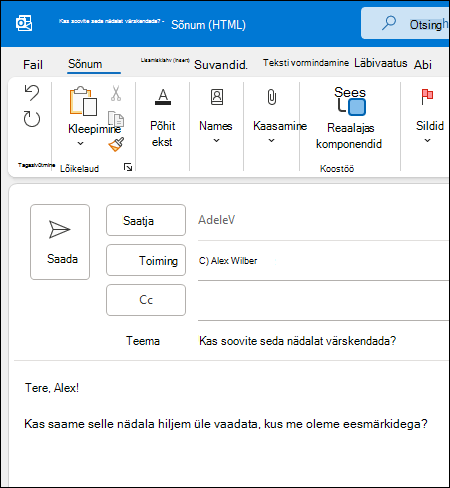
- Sisestage meilisõnumi või kalendrikutse kehasse @- märk ja kontakti ees- või perekonnanime paar esimest tähte.
- Kui Outlook soovitusi pakub, valige kontakt, keda soovite mainida.
Vaikimisi on kaasatud kontakti täisnimi. Peale eesnime saate kustutada kõik mainimise osad. - Mainitud kontakt lisatakse koosoleku- või meilisõnumkutse väljale Adressaat....
Fookustatud sisendkaust
Fookustatud sisendkaust võimaldab keskenduda kõige olulisematele meilisõnumitele. Selle funktsiooni abil saate oma sisendkausta jagada vahekaartidele Fookustatud ja Muu
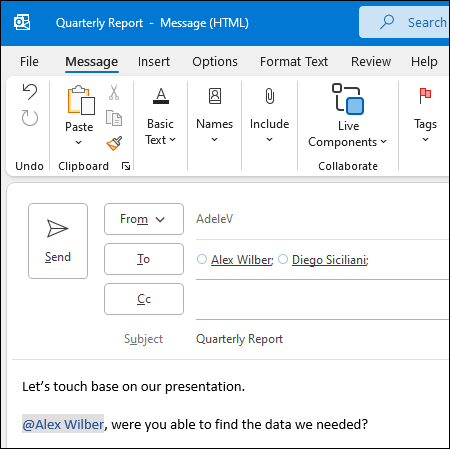
Kui sõnumeid ei sordita teile sobival viisil, saate need teisaldada ja määrata, kuhu selle saatja tulevased sõnumid saata.
- Valige vahekaart Fookustatud või Muu .
- Paremklõpsake teisaldatavat sõnumit ja valige Teisalda vahekaardile Muu või Teisalda vahekaardile Fookustatud.
Fookustatud sisendkausta sisse- või väljalülitamiseks tehke järgmist.
- Valige Kuva>fookustatud sisendkaust.