NB!
Office 2016 ja Office 2019 kasutajatugi katkestati 14. oktoobril 2025. Võtke kasutusele Microsoft 365, et töötada asukohast ja seadmest olenemata ning saada jätkuvalt tuge.
Kui täiendate Outlook 2016 versiooni Outlook 2019-le, jäävad alles kõik funktsioonid, millega olete harjunud, kuid leiate ka uusi!
Hõlbustusfunktsioonidega seotud probleemide kiirlahendused
Hõlbustuskontroll on nüüd parem kui kunagi varem, kuna värskendatud on selle ühilduvust rahvusvaheliste standarditega ning lisatud on käepärased soovitused, mille abil saate hõlbustada dokumendi kasutamist.

Fookustatud sisendkaust
Fookustatud sisendkaust võimaldab keskenduda kõige olulisematele meilisõnumitele. Selle funktsiooni abil saate oma sisendkausta jagada vahekaartidele Fookustatud ja Muu. Kõige olulisemad meilisõnumid on vahekaardil Fookustatud, ülejäänutele pääseb hõlpsasti juurde vahekaardil Muu, kuid mitte teelt. Teile antakse teada, kui meilisõnum liigub vahekaardile Muu ja saate igal ajal vahekaarte vaheldumisi aktiveerida, et neid kiiresti vaadata.
Märkus.
Fookustatud sisendkaust nõuab Microsoft Exchange'i või Microsoft 365 meilikontot.
Huvitavam ilme
Muutke oma dokumendid, töölehed ja esitlused filtritega SVG-failide (skaleeritava vektorgraafika) abil visuaalselt huvitavamaks.

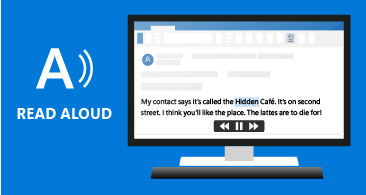
Kuulake oma meilisõnumeid
Kui teil on vaja tegelda mitme asjaga korraga, laske Outlookil meilisõnumid endale ette lugeda. Sel viisil saate meilisõnumitega kursis püsida ise muid asju tehes.
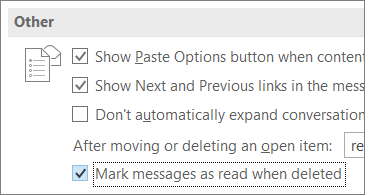
Meilisõnumite kustutamisel loetuks märkimine
Kui teie kaustas Kustutatud üksused on lugemata üksuseid, saate nüüd kiirelt veenduda, et kõik kustutatud sõnumid on märgitud loetuks.
Ükski meeldetuletus ei jää märkamata
Meeldetuletused saate määrata avanema hüpikteatistena nende akende ees, milles parasjagu töötate. Kui eelistate midagi tagasihoidlikumat, saab Outlook teie tähelepanu püüdmiseks tegumiribal vilkumisega märku anda.

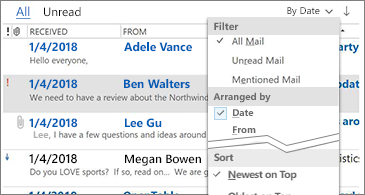
Meilisõnumite sortimine on lihtne
Kas te ei kasuta fookustatud sisendkausta? Oleme tagasi toonud sortimissuvandid ja lugemata sõnumite filtri sõnumiloendi kohal.
Ülevaade koosolekul osalejatest
Koosolekukutsele vastanute vastuseid saate vastata isegi siis, kui te ise pole koosoleku korraldaja.

Pilvmanuste automaatne allalaadimine
Kui pukseerite OneDrive’i manuseid meilisõnumist arvutisse, laaditakse alla manusfailide koopiad.
Office’i oskuste arendamine
 Outlooki koolituse alustamine