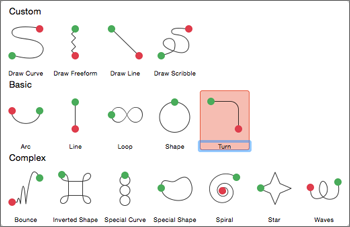
Liikumistee animatsiooniefektide abil saate teisaldada slaidiobjekte järjestuses, mis jutustab mõjusa loo.
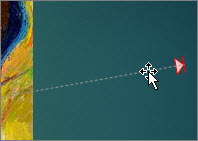
Näiteks tähistab parempoolne lennuk (allpool toodud pildil) lennuki alguspunkti ja punktiirjoon kahe lennuki vahel tähistab teekonda, mille lennuk läbib animatsiooni ajal. Läbipaistev lennuk vasakul tähistab kohta, kuhu lennuk jõuab animatsiooni lõpuks.
Näpunäide.
Microsoft 365 tellijatel on liikumispõhiste animatsiooniefektide jaoks aegasäästev suvand: Morfimine
Liikumistee lisamine objektile

Valige objekt, mida soovite animeerida.
Klõpsake menüüs Animatsioonid nuppu Lisa animatsioon.
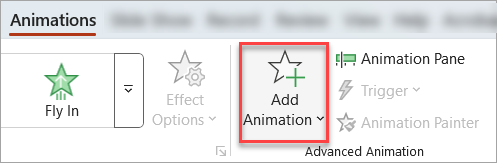
Liikuge kerides allapoole jaotisse Liikumisteed ja valige üks.

Näpunäide.Kui valite suvandi Kohandatud tee , joonistate tee, mille soovite objektile viia.

Kohandatud tee joonistamise peatamiseks vajutage paoklahvi (Esc).
Liikumistee täpsemad suvandid
Kui soovitud liikumisteed ei kuvata, valige galerii allservas Veel liikumisteid....

Valige animatsioon, et näha eelvaadet selle kohta, kuidas objekt slaidil liigub.

Kui olete valinud soovitud liikumistee, valige OK.
Slaidilt animatsioonide eemaldamiseks valige liikumistee (noolega punktiirjoon) ja vajutage kustutusklahvi (Delete).
Liikumisteede redigeerimine
Kui soovite näiteks muuta liikumistee suunda, redigeerida liikumistee üksikuid punkte või lukustada (teha nii, et teised ei saa animatsiooni muuta) või avada animatsiooni, valige Efektisuvandid.

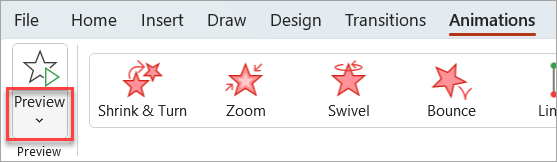
Liikumistee eelvaate kuvamiseks valige slaidil objekt ja seejärel valige Animatsioonide>eelvaade.
Näpunäide.
Eelvaade asub menüü Animatsioonid vasakus servas menüü Fail all.