.gif fail võib olla kas pilt või animeeritud pilt. Kui olete GIF-pildi animeeritud, kirjeldatakse selles artiklis selle lisamist slaidile.
Kui teil on pilt GIF-pilt, ei saa seda animeeritud GIF-pildiks muuta.
Animeeritud GIF-pilte (või meemi) saate PowerPointi slaidile lisada samamoodi nagu mis tahes muud pildifaili.
Võite lisada nii arvuti kõvakettale kui ka OneDrive’i talletatud GIF-pilte.

- Valige slaid, millele soovite animeeritud GIF-pildi lisada.
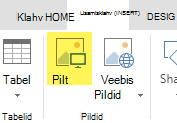
- Klõpsake lindimenüüs Lisa nuppu Pildid.
- Liikuge dialoogiboksis Pildi lisamine asukohta, mille soovite lisada animeeritud GIF-pildina.
- Valige fail ja klõpsake nuppu Lisa.
- Animatsiooni esitamiseks valige lindil menüü Slaidiseanss ja seejärel valige jaotises Slaidiseansi käivitamine suvand Praeguselt slaidilt

Leia animeeritud GIF-pildid veebist
GIF-pilte saate veebist otsida ka menüü Lisa veebipildid või Lisa lõikepilt olenevalt teie PowerPointi versioonist. Tehke lindimenüüs Lisa valik Lisa veebipilte või Lisa lõikepilt. Tippige otsinguväljale märksõna „animated gif“ (animeeritud gif).