PowerPoint for Windowsis, macOS-is ja veebis saate esitlustes videotele ja helifailidele lisada tiitreid või subtiitreid. Subtiitrite lisamise korral jõuab esitluse sisu rohkemate inimesteni, sh näiteks vaegkuuljateni või inimesteni, kes ei valda teie videos kõneldavat keelt.
Hõlbustatuse heade tavade kohta leiate teavet artiklist PowerPointi esitluste hõlpsamini jälgitavaks muutmine erivajadustega inimeste jaoks.
Alates Office 2016-st on PowerPointil pealdisefailide jaoks uus ja lihtsam vorming nimega WebVTT. Järgmistes PowerPointi versioonides olev videopleier saab neid subtiitreid video esitamisel kuvada.
- PowerPoint 2016
- PowerPoint 2019
- PowerPoint 2021
- PowerPoint 2024
- Microsoft 365 rakendus PowerPoint
Subtiitrid talletatakse tekstipõhises failis, mille nimelaiend on .vtt. Subtiitrifaili saate ise luua, kuid samuti võite kasutada subtiitrite loomise tööriista. Veebist saadaolevate tööriistade ja üksikasjalike juhiste otsimiseks tippige otsimootorisse "create vtt file" (vtt-faili loomine).
Alates versioonist 2411 saate subrip-teksti vormingus (SRT) lisada pealdisefaile, mis kasutavad UTF-8 kodeeringut.
Juhised nendes PowerPointi versioonides video vaatamisel subtiitrite kuvamise kohta leiate teemast PowerPointi video- ja heliesituse hõlbustusfunktsioonid.
Selle funktsiooni nõuded
Tarkvarakomplektis Office 2016 sõltub subtiitrite funktsiooni saadavus sellest, kuidas Microsoft 365 installiti. Subtiitrid on saadaval ainult Office 2016 klõpskäivitusinstallide jaoks. MSI-põhistel installidel pole subtiitrite funktsioone. Järgmisest jaotisest saate teada, kas funktsioon on teie PowerPoint 2016 installimiseks saadaval.
Microsoft 365 klõpskäivituse või MSI abil installimise kontrollimine
Avage Office 2016 rakendus.
Klõpsake menüüs Fail nuppu Konto.
Office 2016 klõpskäivitusinstallide korral on teil nupp Värskendussuvandid .
MSI-põhiste installide puhul nuppu Värskendamissuvandid ei kuvata. Kuvatakse ainult nupp Teave rakenduse nime> kohta<.
Kui teil on Office 2016 MSI-põhine install, lugege selle artikli vahekaarte Office 2010–2013 ja uurige, millised subtiitrite funktsioonid on teie jaoks saadaval.
Subtiitrite loomine
Subtiitrite lisamiseks valmistage ette tekstipõhine subtiitrifail nimelaiendiga .vtt. Subtiitrifaili loomise juhised leiate artiklist Video jaoks subtiitrite loomine.
Subtiitrite lisamine videole
Subtiitreid saate lisada video jutustusega salvestatud esitlustele, kuvasalvestistele ja muudele videotele (v.a veebivideotele), mille olete PowerPointi lisanud.
Avage PowerPointi vaates Tavaline slaid, kus on video, millele soovite subtiitrid lisada.
Valige slaidil olev video.
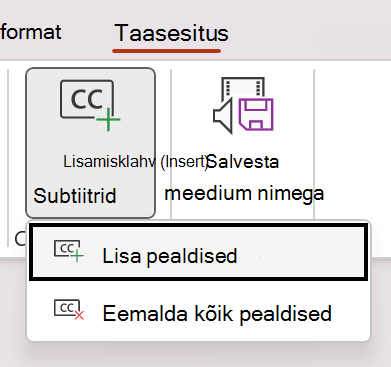
Valige menüüs Taasesitus nupp Lisa subtiitrid. Seejärel valige Lisa subtiitrid.
Valige dialoogiboksis Subtiitrite lisamine fail või failid ja klõpsake nuppu Lisa.
Kui teil on vaja lisada rohkem subtiitrifaile, korrake seda toimingut.
Esitage video ja kontrollige, kas subtiitrid kuvatakse õigesti.
Videost subtiitrite eemaldamine
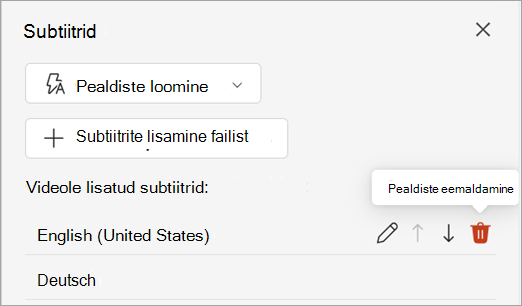
Kui teil on vaja redigeerida PowerPointi videosse lisatud subtiitrifaili, saate faili esmalt eemaldada, seda muuta ja seejärel videosse tagasi lisada. Enne faili PowerPointi videost eemaldamist veenduge, et subtiitrifaili algne koopia oleks salvestatud teie arvutisse.
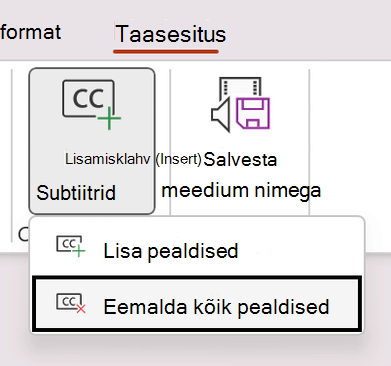
Kui lisasite videole mitu subtiitrifaili, saate järgmise toimingu abil eemaldada kõik videole määratud subtiitrifailid.
Avage PowerPointi vaates Tavaline slaid, mis sisaldab pealdiseid sisaldavat videot.
Valige slaidil olev video.
Valige menüüs Taasesitus nupp Lisa subtiitrid. Seejärel valige Eemalda kõik subtiitrid.
Muud võimalused subtiitrite lisamiseks
Alates versioonist 2111 saate subtiitreid lisada ka lindi hõlbustusfunktsioonid kaudu, kasutades nuppu Lisa pealdised .
Alates versioonist 2208 saate subtiitreid lisada ka video paremklõpsamisel avatava kontekstimenüü kaudu.
Näpunäide.
Kui kasutate Microsoft 365, saate esitluse ajal kuvada reaalajas subtiitreid, sh reaalajas tõlget teise keelde, kui soovite. Lisateavet leiate artiklist Reaalajas automaatsete vaegkuuljate subtiitrite või subtiitritega PowerPointi esitlus.
Subtiitrite lisamine helifailile
Alates versioonist 2303 saate heli subtiitreid lisada samamoodi nagu video.
Näpunäide.
Subtiitrid kuvatakse ainult slaidil, kuhu helifail on lisatud, isegi kui heli esitamist jätkatakse teistel slaididel, kuna säte Esita slaididel on sisse lülitatud.
Seotud teemad
PowerPointi esitluste erivajadustega inimestele juurdepääsetavaks muutmine