
PowerPointi slaidile või juhtslaidile teksti lisamiseks lisage tekstiväli ja tippige see väljale. Seejärel saate seda teksti vormindada, valides teksti või kogu välja. Teksti saate lisada ka kohatäidetele ja kujunditele.
Soovitud teema jaotisse liikumiseks ja üksikasjalike juhiste vaatamiseks valige allpool mõni pealkiri.
Tekstivälja lisamine
- Avage slaid, millele soovite boksi lisada.
- Valige lindil menüü Lisa ja seejärel valige
 Tekstiväli.
 - Klõpsake ja lohistage slaidil, et joonistada tekstiväli soovitud asendis ja suuruses.
Teksti lisamine kohatäitesse
Teksti lisamiseks slaidil teksti kohatäitesse tehke järgmist.
Klõpsake kohatäidet ja seejärel tippige või kleepige tekst.
Märkus.
Kui teie tekst ületab kohatäite suuruse, vähendab PowerPoint teksti mahutamiseks fondi suurust ja reasammu tippimise ajal.
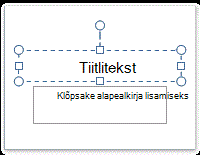
Punktiirääris tähistab allpool kohatäidet, mis sisaldab slaidi tiitliteksti.
Teksti lisamine tekstiväljale
- Kui soovite tekstiväljale lisada teksti, mida saavad redigeerida kõik kasutajad, klõpsake tekstivälja vaates Tavaline ja seejärel tippige või kleepige tekst.
- Püsivale ja redigeerimatule tekstiväljale teksti lisamiseks klõpsake juhtslaidivaates tekstivälja ja seejärel tippige või kleepige tekst.
Tekstiväljade abil saate teksti slaidil paigutada ükskõik kuhu, ka väljapoole teksti kohatäidet. Näiteks pildile pealdise lisamiseks looge tekstiväli ja paigutage see pildi lähedale.
Märkus.
Kui lisate tekstivälja normaalvaates, saab igaüks seda teksti muuta. Kui lisate tekstivälja juhtslaidivaates, muutub sellele lisatav tekst püsivaks ja seda ei saa redigeerida väljaspool juhtslaidi.
Sellise teksti lisamine, mis moodustab osa kujundist
Teksti võivad sisaldada ka kujundid – näiteks ruudud, ringid, viiktekstimullid ja plokknooled. Teksti tippimisel kujundisse manustatakse tekst kujundile: kujundi liigutamise või pööramise korral liigutatakse või pööratakse vastavalt ka teksti.
- Kujundisse teksti lisamiseks valige kujund ja seejärel tippige või kleepige tekst.
Kujundist sõltumatu teksti lisamine
Kui soovite kujundile teksti lisada, ent ei soovi teksti kujundile manustada, võite kasutada tekstivälja. Tekstivälja tekstile saate lisada äärise, täite, varju või ruumilise (3D) efekti.
Kujundist sõltumatult liigutatava teksti lisamiseks lisage tekstiväli ja seejärel tippige või kleepige tekst.
Tekstivälja lisamineKlõpsake menüü Lisa jaotises Tekst nuppu Tekstiväli.
Märkus.
Mõne Ida-Aasia keele kasutamise korral klõpsake rippmenüüs Tekstiväli joonduseväärtust Horisontaalne või Vertikaalne.
Klõpsake slaidi ja lohistage siis kursorit tekstivälja joonistamiseks.
Märkus.
Juhtslaidivaates on teksti kohatäite ja tekstivälja kasutamisel erinevusi.
Lisage juhtslaidivaates teksti kohatäide , kui soovite paluda oma malli kasutajatel asendada viibatekst tekstiga, mis on asjakohane nende enda projekti jaoks. (Kohandatud viibateksti tavakäitumine teksti kohatäites on see, et see kaob tippimise alustamisel.)
Kui soovite, et see sisaldaks püsivat teksti, mida ei saaks redigeerida, lisage juhtslaidivaates tekstiväli.
Kui lisate tekstivälja vaates Tavaline, saab igaüks seda teksti muuta.
Lisateave
Slaidide lisamine, ümberkorraldamine ja kustutamine