
Rakenduses PowerPoint for Mac saate lisada visuaalselt huvitavaid esitlusi animeeritud taustadega, mis suumivad ja paistavad slaididel.
Animeeritud tausta loomise alustamiseks lisage lihtsalt slaidi taustaks pilt ja seejärel valige menüüs Pildi vorming nupp Animeerimine taustana.
Slaidi taustapildile liikumise lisamine
- Valige slaid, millele soovite animeeritud tausta lisada, seejärel valige Lisa>pildid ja valige kas Fotobrauser või Foto failist.
- Valige soovitud pilt ja seejärel nupp Lisa. Võimalik, et peate slaidi täitmiseks pildi suurust muuta.
- Valige menüü Pildivorming parempoolses servas
 Animeerida taustana.
Avaneb dialoogiboks taustapildi eelvaatega. - Valige pildi osad, millele soovite animeeritud tausta liikumise suunata. Kui olete huvipunktide valimise lõpetanud, valige Rakenda.
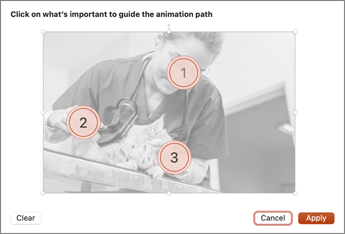
- Animatsioonide tegevuse vaatamiseks vaadake slaidi slaidiseansirežiimis .
Animatsioonide redigeerimiseks valige taustpilt ja valigeAnimeerige uuesti taustaks ja korrake 4. toimingut.
Saate slaididele lisada teksti ja muud sisu taustapiltide kohal ning need jäävad alles, kui taust nende taga liigub.
Märkus.
Kuigi rakenduses PowerPoint for macOS saate animeeritud taustu luua ainult, saab neid esitada ka teistes PowerPointi versioonides.