PowerPoint lisab automaatselt järjehoidjad igale esitluse slaidile.
See tähendab, et saate teha hüperlingi mis tahes slaidile mis tahes muult slaidilt. Kui esinete publikule, viiakse hüperlingi klõpsamisel teid kohe sihtslaidile.
Kindlale slaidile viiva hüperlingi loomine
- Valige tekst, kujund või pilt, mida soovite kasutada hüperlingina.
- Valige lindil Lisa>link.
- Valige jaotises Lingitav koht suvand Koht selles dokumendis.
- Vajaduse korral laiendage jaotises Dokumendis koha valimine valikut Slaidipealkirjad.
- Valige slaid, mille soovite linkida.
- Vajaduse korral redigeerige teksti, et kuvadakohtspikker hõlbustusfunktsioonide jaoks, ja seejärel valige OK.
Kasutage esitamise ajal linki
Kui jõuate slaidiseansi hüperlinki sisaldavale slaidile, põhjustab lingile osutamine hiirekursori muutumise käeks, kus registrisõrme on laiendatud. Klõpsake sihtslaidi avamiseks.
Slaidi jagamine kellegi teisega
(Ainult Microsoft 365 tellijad) Kui soovite slaidi linki, et saaksite slaidi teistega jagada, järgige teemas Konkreetse slaidi lingi jagamine toodud juhiseid.
Kindlale slaidile viiva hüperlingi loomine
- Valige tekst, kujund või pilt, mida soovite kasutada hüperlingina.
- Valige lindil Lisa>link.
- Valige dialoogiboksis See dokument.
- Jaotises Valige koht selles dokumendis laiendage vajaduse korral slaidipealkirjad, klõpsates selle kõrval olevat rööppnoolt.
- Valige slaid, mille soovite linkida, ja seejärel valige OK.
Kasutage esitamise ajal linki
Kui jõuate slaidiseansi hüperlinki sisaldavale slaidile, põhjustab lingile osutamine hiirekursori muutumise käeks, kus registrisõrme on laiendatud. Klõpsake sihtslaidi avamiseks.
Slaidi jagamine kellegi teisega
(Ainult Microsoft 365 tellijad) Kui soovite slaidi linki, et saaksite seda teistega jagada, järgige teemas Konkreetse slaidi lingi jagamine toodud juhiseid.
Kindlale slaidile viiva hüperlingi loomine
- Tõstke hüperlingiks soovitud tekst esile.
- Valige tekst, mida soovite kasutada hüperlingina.
- Dialoogiboksi Hüperlingi lisamine avamiseks klõpsake lindil nuppu Lisa > link.
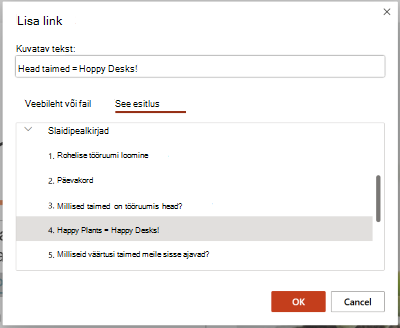
- Valige dialoogiboksis Hüperlingi lisamine suvand See esitlus.
- Valige slaid, mille soovite linkida.
- Klõpsake nuppu Lisa.
Kasutage esitamise ajal linki
Kui jõuate slaidiseansi hüperlinki sisaldavale slaidile, põhjustab lingile osutamine hiirekursori muutumise käeks, kus registrisõrme on laiendatud. Klõpsake sihtslaidi avamiseks.
Slaidi jagamine kellegi teisega
(Ainult Microsoft 365 tellijad) Kui soovite slaidi linki, et saaksite seda teistega jagada, järgige teemas Konkreetse slaidi lingi jagamine toodud juhiseid.

