Põhitoimingud
Slaidi suuruse muutmine
- Valige tööriistariba lindil menüü Kujundus.
- Valige tööriistariba kaugemas servas
 .
.
- Klõpsake valikut Standardne (kuvasuhe: 4:3), Laiekraan (16:9) või Kohandatud slaidisuurus.
Eelmääratletud suuruste (sh vormingute Overhead, A3, A4, Banner, B4 ja B5) või oma kohandatud suuruse kohta lisateabe saamiseks valige allpool pealkiri, et seda laiendada ja vaadata üksikasju.
Üksikasjalikud juhised
Slaidisuuruste Standard (Standardne) ja Widescreen (Laiekraan) valimine
Otsige lindi menüüs Kujundus jaotises Kohandamine üles nupp Slaidi suurus, mis asub tööriistariba kaugemas servas.
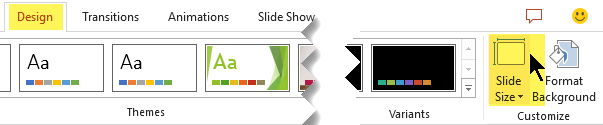
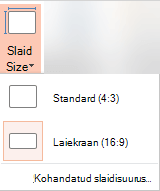
Klõpsake nuppu Slaidi suurus ja seejärel valige kas Standardne (4:3) või Laiekraan (16:9).
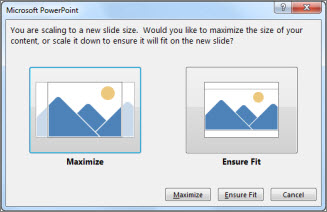
Kui PowerPoint ei saa teie sisu automaatselt mastaapida, pakub see teile kahte võimalust.
Maksimeeri: valige see nupp slaidisisu suuruse suurendamiseks, kui võtate kasutusele suurema slaidi. Selle sätte korral ei pruugi sisu slaidile ära mahtuda.
Mahuta: valige see nupp slaidisisu suuruse vähendamiseks, kui võtate kasutusele väiksema slaidi. Sisu võib muutuda väiksemaks, kuid slaidil kuvatakse kogu sisu.
Uued esitlused luuakse vaikimisi 16:9 laiekraanvormingus. Kui muudate esitluse slaidide suurust, rakendub see suurus ainult sellele esitlusele. Uue 4:3 vormingus esitluse saate aga enda jaoks kerge vaevaga igal ajal luua, kui määratlete kohandatud kujunduse, mis kasutab kuvasuhet 4:3. Lugege allolevat jaotist "Uute esitluste loomisel vaikesuuruse loomine alustamiseks".
Mõne muu suuruse (nt A3, B4 või Overhead) valimine
Otsige lindi menüüs Kujundus jaotises Kohandamine üles nupp Slaidi suurus, mis asub tööriistariba kaugemas servas.
Klõpsake nuppu Slaidi suurus ja seejärel klõpsake valikut Kohandatud slaidisuurus.
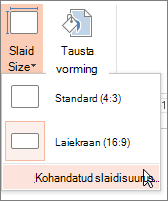
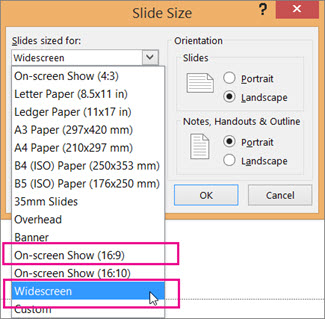
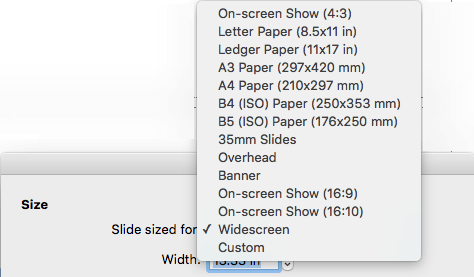
Valige dialoogiboksis Slaidi suurus nupu Järgmiseks mastaapitud slaidid kõrval olev allanool ja valige suvand. Nende mõõtmed leiate allolevast tabelist.
| Nimi |
Laius |
Kõrgus |
| On-screen Show (4:3) |
10 tolli / 25,4 cm |
7,5 tolli / 19,05 cm |
| Letter Paper (8.5x11 in) |
10 tolli / 25,4 cm |
7,5 tolli / 19,05 cm |
| Ledger Paper (11x17 in) |
13,319 tolli / 33,831 cm |
9,99 tolli / 25,374 cm |
| A3 Paper (297x420 mm) |
14 tolli / 35,56 cm |
10,5 tolli / 26,67 cm |
| A4 Paper (210x297 mm) |
10,833 tolli / 27,517 cm |
7,5 tolli / 19,05 cm |
| B4 (ISO) Paper (250x353mm) |
11,84 tolli / 30,074 cm |
8,88 tolli / 22,556 cm |
| B5 (ISO) Paper (176x250mm) |
7,84 tolli / 19,914 cm |
5,88 tolli / 14,936 cm |
| 35 mm Slides |
11,25 tolli / 28,575 cm |
7,5 tolli / 19,05 cm |
| Overhead |
10 tolli / 25,4 cm |
7,5 tolli / 19,05 cm |
| Banner |
8 tolli / 20,32 cm |
1 toll / 2,54 cm |
| On-screen Show (16:9) |
10 tolli / 25,4 cm |
5,625 tolli / 14,288 cm |
| On-screen Show (16:10) |
10 tolli / 25,4 cm |
6,25 tolli / 15,875 cm |
| Widescreen |
13,333 tolli / 33,867 cm |
7,5 tolli / 19,05 cm |
Valiku Overhead korral on kuvasuhe üsna sarnane standardse 4:3 slaidisuurusega.
On olemas kaks kuvasuhet 16:9 kasutavad suvandit.
-
Esitlus ekraanil (16:9) määrab slaidide suuruseks 10 tolli x 5,625 tolli.
-
Laiekraan määrab suuruseks 13,333 tolli x 7,5 tolli.
Mõlemad suvandid on samad proportsioonid, seega näevad need normaalvaates välja samasugused, kuna PowerPoint kohandab suumitaset automaatselt.
Laiekraan (13,333 x 7,5 in.) pakub sisu jaoks rohkem slaidipinda, nii et see on esitluste jaoks parim valik. Laiekraan ei mahu 8,5 x 11-tollisele paberilehele, ilma et peaksite selle suurust vähendama.
Mõõtmete kinnitamiseks ja dialoogiboksi Slaidi suurus sulgemiseks klõpsake nuppu OK.
Kohandatud mõõtmete määramine (tollides, sentimeetrites või pikslites)
Otsige lindi menüüs Kujundus jaotises Kohandamine üles nupp Slaidi suurus, mis asub tööriistariba kaugemas servas.
Klõpsake nuppu Slaidi suurus ja seejärel klõpsake valikut Kohandatud slaidisuurus.
Avaneb dialoogiboks Slaidi suurus.
Veenduge, et dialoogiboksis Slaidi suurus oleks määratud teie soovitud paigutus.
PowerPoint aktsepteerib väljadel Kõrgus ja Laius mõõte tollides, sentimeetrites või pikslites. Tippige arv, millele järgneb tühik ja seejärel sobiv lühend: in, cmvõi px.
|
Laius või kõrgus |
|
Miinimum |
1 toll
2,54 cm
120 px |
|
Maksimum |
56 tolli
142,24 cm
720 px |
Seejärel teisendab PowerPoint vajaduse korral mõõdud seadme tüübiks, mida teie operatsioonisüsteem kasutab.
Klõpsake nuppu OK.
Kui PowerPoint ei saa teie sisu automaatselt mastaapida, pakub see teile kahte võimalust.
Maksimeeri: valige see nupp slaidisisu suuruse suurendamiseks, kui võtate kasutusele suurema slaidi. Selle sätte korral ei pruugi sisu slaidile ära mahtuda.
Mahuta: valige see nupp slaidisisu suuruse vähendamiseks, kui võtate kasutusele väiksema slaidi. Sisu võib muutuda väiksemaks, kuid slaidil kuvatakse kogu sisu.
Soovi korral saate muuta PowerPointi dialoogiboksides kuvatavat mõõtühikut .
Uute esitluste loomisel vaikesuuruse loomine
Selle PowerPointi versiooni vaikesuurus on uue esitluse jaoks 16:9, kuid soovi korral saate ka ise uue vaikeversiooni luua.
Käivitage PowerPoint.
Klõpsake tööriistalindil menüüs Fail nuppu Uus. Uue tühja esitluse loomiseks klõpsake valikut Tühi esitlus.
Seejärel valige menüüs Kujundus nupp Slaidi suurus ja valige vaikesuurus.
(Kui soovite vaikeslaidisuurust, mis on seal loetletud, valige Kohandatud slaidisuurus , seejärel valige dialoogiboksis Slaidi suurus oma suurus ja seejärel valige OK.)
Valige menüüs Kujundus jaotise Kujundused allnurgas nool Rohkem: 
Valige käsk Salvesta praegune kujundus.
Pange oma kujunduse nimele nimi, mis teile kergesti meelde jääb, ja valige Salvesta. Ärge muutke kausta, kuhu uus kujundus salvestatakse.
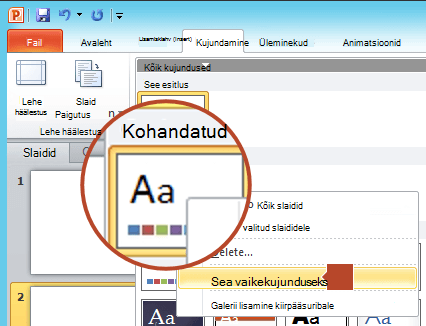
Valige menüüs Kujundus jaotise Kujundused allnurgas uuesti nool Rohkem. Äsja salvestatud kujundus kuvatakse pealkirja Kohandatud all.
Paremklõpsake uut kohandatud kujundust jaotises Kohandatud ja valige Määra vaikekujunduseks.
PowerPointi sulgemine. Ärge salvestage faile, kui teil seda teha palutakse.
Avage PowerPoint uuesti. Klõpsake tööriistalindil menüü Fail nuppu Uus.
Äsja salvestatud kohandatud kujundus on märgitud vasakus ülanurgas nimega Vaikekujundus. Pisipilt näeb välja nagu laiekraanslaid, aga tegelikult luuakse selle kujunduse põhjal loodavad esitlused selle vaikekujunduse jaoks määratletud kuvasuhtega.
Järgmine kord, kui avate PowerPointi, kuvatakse kujunduste galerii vasakus ülanurgas vaikekujundus. Kui selle valite, kuvatakse kõik slaidid vaikimisi teie valitud kohandatud suuruses.
Määratud suurus rakendub esitluse igale slaidile
PowerPoint ei saa muuta esitluse ühe slaidi suurust. Esitluse kõigil slaididel on sama suurus.
Kui soovite seda funktsiooni kasutada, saatke meile tagasisidet, et saaksime uued funktsioonid tulevastes värskendustes tähtsuse järjekorda seada. Lisateavet vaadake teemast Kuidas Microsoft 365 kohta tagasisidet anda?
Suund rakendatakse esitluse kõigile slaididele
PowerPoint ei saa muuta teatud slaidide lehepaigutust. Kõigil esitluse slaididel on sama lehepaigutus.
Kui soovite seda funktsiooni kasutada, saatke meile tagasisidet, et saaksime uued funktsioonid tulevastes värskendustes tähtsuse järjekorda seada. Lisateavet vaadake teemast Kuidas Microsoft 365 kohta tagasisidet anda?
Vt ka
PowerPointis lehepaigutuse muutmine: horisontaal- või vertikaalpaigutuse valimine
Vertikaal- ja horisontaalpaigutuse kasutamine samas esitluses
Pildifaili mahu vähendamine
Põhitoimingud
Slaidi suuruse muutmine
- Klõpsake menüüs File (Fail) nuppu Page Setup (Lehe häälestus).
- Valige dialoogiboksi Page Setup (Lehe häälestus) jaotises Slides sized for (Järgmiseks mastaabitud slaidid) soovitud eelmääratletud suurus või valige Custom (Kohandatud) ja määratlege soovitud suurus ise.
Eelmääratletud suuruste (sh vormingute Overhead, A3, A4, Banner, B4 ja B5) või oma kohandatud suuruse kohta lisateabe saamiseks valige allpool pealkiri, et seda laiendada ja vaadata üksikasju.
Üksikasjalikud juhised
Slaidisuuruste Standard (Standardne) ja Widescreen (Laiekraan) valimine
Otsige lindi menüüs Kujundus jaotises Kohandamine üles nupp Slaidi suurus, mis asub tööriistariba kaugemas servas.

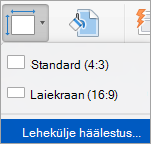
Klõpsake nuppu Slide Size (Slaidi suurus).

Valige Standard (4:3) (Standardne) või Widescreen (16:9) (Laiekraan).
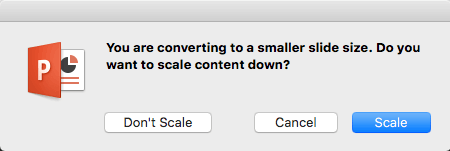
PowerPoint võib küsida teilt sisu suuruse muutmise kohta. Valige üks järgmistest võimalustest.
Mastaap: Valige see suvand slaidi sisu vähendamiseks või suurendamiseks. Väiksemale slaidisuurusele mastaapimisel võib sisu muutuda väiksemaks, kuid slaidil kuvatakse kogu sisu.
Ära mastaaabi: Valige see suvand slaidisisu suuruse säilitamiseks. Selle sätte korral ei pruugi sisu slaidile ära mahtuda.
Mõne muu suuruse (nt A3, B4 või Overhead) valimine
Otsige lindi menüüs Kujundus jaotises Kohandamine üles nupp Slaidi suurus, mis asub tööriistariba kaugemas servas.
Klõpsake nuppu Slide Size (Slaidi suurus).
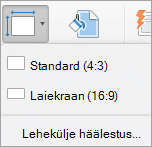
Valige kuvatavas menüüs Page Setup (Lehe häälestus).
Lehelt Page Setup (Lehe häälestus) leiate mitu eelmääratletud slaidi-/lehesuuruse suvandit. Need suvandid ja nende mõõdud on esitatud allolevas tabelis.
| Nimi |
Laius |
Kõrgus |
| On-screen Show (4:3) |
10 tolli / 25,4 cm |
7,5 tolli / 19,05 cm |
| Letter Paper (8.5x11 in) |
10 tolli / 25,4 cm |
7,5 tolli / 19,05 cm |
| Ledger Paper (11x17 in) |
13,319 tolli / 33,831 cm |
9,99 tolli / 25,374 cm |
| A3 Paper (297x420 mm) |
14 tolli / 35,56 cm |
10,5 tolli / 26,67 cm |
| A4 Paper (210x297 mm) |
10,833 tolli / 27,517 cm |
7,5 tolli / 19,05 cm |
| B4 (ISO) Paper (250x353mm) |
11,84 tolli / 30,074 cm |
8,88 tolli / 22,556 cm |
| B5 (ISO) Paper (176x250mm) |
7,84 tolli / 19,914 cm |
5,88 tolli / 14,936 cm |
| 35 mm Slides |
11,25 tolli / 28,575 cm |
7,5 tolli / 19,05 cm |
| Overhead |
10 tolli / 25,4 cm |
7,5 tolli / 19,05 cm |
| Banner |
8 tolli / 20,32 cm |
1 toll / 2,54 cm |
| On-screen Show (16:9) |
10 tolli / 25,4 cm |
5,625 tolli / 14,288 cm |
| On-screen Show (16:10) |
10 tolli / 25,4 cm |
6,25 tolli / 15,875 cm |
| Widescreen |
13,333 tolli / 33,867 cm |
7,5 tolli / 19,05 cm |
Valige dialoogiboksis Slaidi suurus nupu Järgmiseks mastaapitud slaidid kõrval olev allanool ja valige suvand.
Valiku Overhead korral on kuvasuhe üsna sarnane standardse 4:3 slaidisuurusega.
On olemas kaks kuvasuhet 16:9 kasutavad suvandit.
- Valik On-screen Show (16:9) määrab slaidide suuruseks 10 tolli x 5,625 tolli.
- Valik Widescreen määrab suuruseks 13,333 tolli x 7,5 tolli.
Mõlemad suvandid on samad proportsioonid, seega näevad need normaalvaates välja samasugused, kuna PowerPoint kohandab suumitaset automaatselt.
Laiekraan (13,333 x 7,5 in.) pakub sisu jaoks rohkem slaidipinda, nii et see on esitluste jaoks parim valik. Laiekraan ei mahu 8,5 x 11-tollisele paberilehele, ilma et peaksite selle suurust vähendama.
Mõõtmete kinnitamiseks ja dialoogiboksi Slide Size (Slaidi suurus) sulgemiseks klõpsake nuppu OK.
Kohandatud mõõtmete määramine (tollides, sentimeetrites või pikslites)
Otsige lindi menüüs Kujundus jaotises Kohandamine üles nupp Slaidi suurus, mis asub tööriistariba kaugemas servas.
Valige Slide Size (Slaidi suurus) ja seejärel valige Page Setup (Lehe häälestus).
Avaneb dialoogiboks Page Setup (Lehe häälestus).
PowerPoint aktsepteerib väljadel Laius ja Kõrgus mõõte tollides, sentimeetrites või pikslites. Tippige arv, millele järgneb tühik ja seejärel sobiv lühend: in (tollid) või cm (sentimeetrid) või px (pikslid).
Seejärel teisendab PowerPoint vajaduse korral mõõdud operatsioonisüsteemi kasutatavaks mõõtühikuks.
|
Laius või kõrgus |
|
Miinimum |
1 toll
2,54 cm
120 px |
|
Maksimum |
56 tolli
142,24 cm
720 px |
Klõpsake nuppu OK.
PowerPoint võib küsida teilt sisu suuruse muutmise kohta. Valige üks järgmistest võimalustest.
-
Mastaap: Valige see suvand slaidi sisu vähendamiseks või suurendamiseks. Väiksemale slaidisuurusele mastaapimisel võib sisu muutuda väiksemaks, kuid slaidil kuvatakse kogu sisu.
-
Ära mastaaabi: Valige see suvand slaidisisu suuruse säilitamiseks. Selle sätte korral ei pruugi sisu slaidile ära mahtuda.
Uue slaidisuuruse uute esitluste jaoks vaikesuuruseks määramine
Otsige lindi menüüs Kujundus jaotises Kohandamine üles nupp Slaidi suurus, mis asub tööriistariba kaugemas servas.
Valige Slide Size (Slaidi suurus) ja seejärel valige Page Setup (Lehe häälestus).
Soovitud slaidisuuruse valimiseks järgige eelmises jaotises toodud juhiseid.
Klõpsake menüüs Kujundus standardkujunduste all olevat noolt Rohkem .
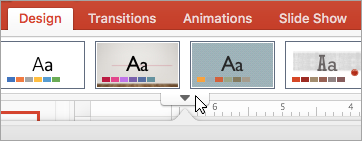
Valige akna allservas Salvesta praegune kujundus .

Pange oma kujunduse nimele nimi, mis teile kergesti meelde jääb, ja valige Salvesta.
Valige uuesti menüüs Kujundus standardkujunduste all nool Rohkem . Näete oma äsja salvestatud kujundust jaotises Kohandatud.
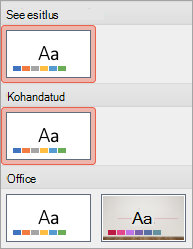
Paremklõpsake uut kohandatud kujundust ja seejärel valige Määra vaikekujunduseks.
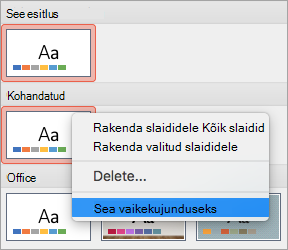
Järgmine kord, kui avate PowerPointi, kuvatakse kujunduste galerii vasakus ülanurgas vaikekujundus. Selle valimisel on kõik slaidid vaikekujunduse jaoks valitud suurusega.
Määratud suurus rakendub esitluse igale slaidile
Mõnikord küsitakse esitluse sees ühe slaidi suuruse muutmise kohta. PowerPoint ei saa seda teha. Esitluse kõigil slaididel on sama suurus.
Suund rakendatakse esitluse kõigile slaididele
Mõned inimesed on küsinud ka teatud slaidide lehepaigutuse muutmise kohta. PowerPoint ei saa seda teha. Kõigil esitluse slaididel on sama lehepaigutus.
Vt ka
PowerPointis lehepaigutuse muutmine: horisontaal- või vertikaalpaigutuse valimine
Põhitoimingud
Slaidi suuruse muutmine
- Valige tööriistariba lindil menüü Kujundus.
- Valige tööriistariba kaugemas servas.
- Klõpsake valikut Standardne (kuvasuhe: 4:3), Laiekraan (16:9) või Kohandatud slaidisuurus.
Eelmääratletud suuruste (sh vormingute Overhead, A3, A4, Banner, B4 ja B5) või oma kohandatud suuruse kohta lisateabe saamiseks valige allpool pealkiri, et seda laiendada ja vaadata üksikasju.
Üksikasjalikud juhised
Slaidisuuruste Standard (Standardne) ja Widescreen (Laiekraan) valimine
Valige tööriistariba menüü Kujundus jaotises Kohandamine nupp Slaidi suurus.
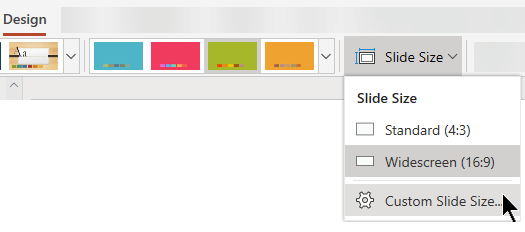
Valige Standard (4:3) (Standardne) või Widescreen (16:9) (Laiekraan).
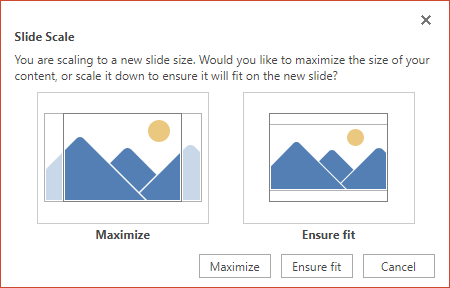
Kui PowerPointi veebirakendus ei saa teie sisu automaatselt skaleerida, kuvatakse teile kaks võimalust.
Maksimeeri: valige see nupp slaidisisu suuruse suurendamiseks, kui võtate kasutusele suurema slaidi. Selle sätte korral ei pruugi sisu slaidile ära mahtuda.
Mahuta: valige see nupp slaidisisu suuruse vähendamiseks, kui võtate kasutusele väiksema slaidi. Sisu võib muutuda väiksemaks, kuid slaidil kuvatakse kogu sisu.
Uued esitlused luuakse vaikimisi 16:9 laiekraanvormingus. Kui muudate esitluse slaidide suurust, rakendub see suurus ainult sellele esitlusele.
Samuti saate muuta kõigi esitluse slaidide paigutust. Juhised leiate teemast Paigutuse muutmine.
Mõne muu suuruse (nt A3, B4 või Overhead) valimine
Otsige lindi menüüs Kujundus jaotises Kohandamine üles nupp Slaidi suurus, mis asub tööriistariba kaugemas servas.
Klõpsake nuppu Slaidi suurus ja seejärel klõpsake valikut Kohandatud slaidisuurus.
Valige dialoogiboksis Slaidi suurus nupu Järgmiseks mastaapitud slaidid kõrval olev allanool ja valige suvand. Nende mõõtmed leiate allolevast tabelist.
| Nimi |
Laius |
Kõrgus |
| On-screen Show (4:3) |
10 tolli / 25,4 cm |
7,5 tolli / 19,05 cm |
| Letter Paper (8.5x11 in) |
10 tolli / 25,4 cm |
7,5 tolli / 19,05 cm |
| Ledger Paper (11x17 in) |
13,319 tolli / 33,831 cm |
9,99 tolli / 25,374 cm |
| A3 Paper (297x420 mm) |
14 tolli / 35,56 cm |
10,5 tolli / 26,67 cm |
| A4 Paper (210x297 mm) |
10,833 tolli / 27,517 cm |
7,5 tolli / 19,05 cm |
| B4 (ISO) Paper (250x353mm) |
11,84 tolli / 30,074 cm |
8,88 tolli / 22,556 cm |
| B5 (ISO) Paper (176x250mm) |
7,84 tolli / 19,914 cm |
5,88 tolli / 14,936 cm |
| 35 mm Slides |
11,25 tolli / 28,575 cm |
7,5 tolli / 19,05 cm |
| Overhead |
10 tolli / 25,4 cm |
7,5 tolli / 19,05 cm |
| Banner |
8 tolli / 20,32 cm |
1 toll / 2,54 cm |
| On-screen Show (16:9) |
10 tolli / 25,4 cm |
5,625 tolli / 14,288 cm |
| On-screen Show (16:10) |
10 tolli / 25,4 cm |
6,25 tolli / 15,875 cm |
| Widescreen |
13,333 tolli / 33,867 cm |
7,5 tolli / 19,05 cm |
Valiku Overhead korral on kuvasuhe üsna sarnane standardse 4:3 slaidisuurusega.
On olemas kaks kuvasuhet 16:9 kasutavad suvandit.
-
Esitlus ekraanil (16:9) määrab slaidide suuruseks 10 tolli x 5,625 tolli.
-
Laiekraan määrab suuruseks 13,333 tolli x 7,5 tolli.
Mõlemad suvandid on samad proportsioonid, seega näevad need normaalvaates välja samasugused, kuna PowerPoint kohandab suumitaset automaatselt.
Laiekraan (13,333 x 7,5 in.) pakub sisu jaoks rohkem slaidipinda, nii et see on esitluste jaoks parim valik. Laiekraan ei mahu 8,5 x 11-tollisele paberilehele, ilma et peaksite selle suurust vähendama.
Mõõtmete kinnitamiseks ja dialoogiboksi Slide Size (Slaidi suurus) sulgemiseks klõpsake nuppu OK.
Kohandatud mõõtmete valimine
Otsige lindi menüüs Kujundus jaotises Kohandamine üles nupp Slaidi suurus, mis asub tööriistariba kaugemas servas.
Klõpsake nuppu Slaidi suurus ja seejärel klõpsake valikut Kohandatud slaidisuurus.
Avaneb dialoogiboks Slaidi suurus.
Tippige väljadele Laius ja Kõrgusmõõtühikud tollides. PowerPoint ei aktsepteeri mõõtmeid väljaspool allpool kuvatud miinimumi ja maksimumi.
|
Laius või kõrgus |
|
Miinimum |
1 tolli
(Üks tolli võrdub 2,54 cm.) |
|
Maksimum: |
56 tolli
(56 tolli võrdub 142,24 cm.) |
Klõpsake nuppu OK.
Kui PowerPointi veebirakendus ei saa teie sisu automaatselt skaleerida, kuvatakse teile kaks võimalust.
Maksimeeri: valige see nupp slaidisisu suuruse suurendamiseks, kui võtate kasutusele suurema slaidi. Selle sätte korral ei pruugi sisu slaidile ära mahtuda.
Mahuta: valige see nupp slaidisisu suuruse vähendamiseks, kui võtate kasutusele väiksema slaidi. Sisu võib muutuda väiksemaks, kuid slaidil kuvatakse kogu sisu.
Vt ka
PowerPointis lehepaigutuse muutmine: horisontaal- või vertikaalpaigutuse valimine