
Saate kopeerida soovitud juhtslaidi (ja kõik sellega seotud paigutused) ühest esitlusest teise.
Juhtslaidi kopeerimine esimesest esitlusest
- Avage mõlemad esitlused: see, millest soovite juhtslaidi kopeerida, ja see, kuhu soovite selle kleepida.
- Klõpsake kopeeritavat juhtslaidi sisaldavas esitluses vahekaardil Vaade nuppu Juhtslaid.
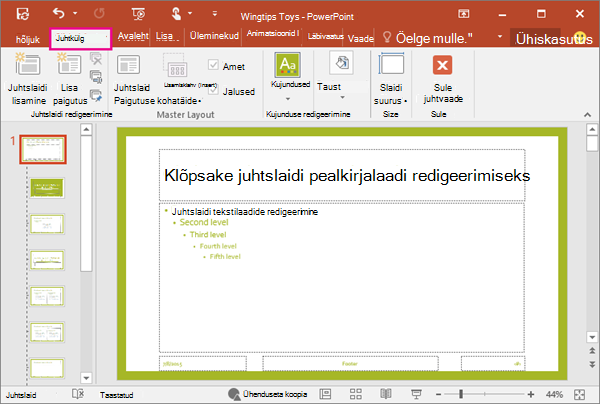
- Paremklõpsake slaidi pisipildipaanil juhtslaidi ja seejärel valige Kopeeri.
Märkus.
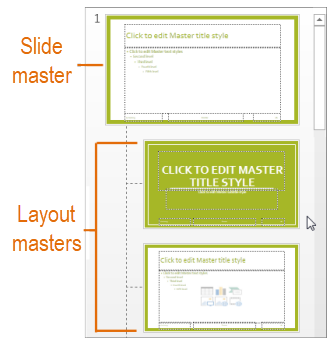
- Pisipildipaanil on juhtslaid esindatud suurema slaidipildina koos selle kõrval asuva numbriga, seotud paigutuse juhtslaidid on sellele alluvad väiksemad esemed (nagu eespool näidatud).
- Kuna paljudes esitlustes on mitu juhtslaidi, võib juhtuda, et peate soovitud juhtslaidi leidmiseks paanil allapoole liikuma.
Juhtslaidi kleepimine uude esitlusse
Valige vahekaardil Vaade käsk Vaheta aknaid ja valige esitlus, kuhu soovite juhtslaidi kleepida.
Valige menüüs Vaade valik Juhtslaid.
Paremklõpsake pisipildipaanil juhtslaidi ja seejärel tehke jaotises Kleebi ühte järgmistest.
- Kleebitava sihtesitluse kujunduse värvide, fontide ja efektide kasutamiseks klõpsake nuppu Kasuta sihtkoha kujundust
 .
. - Kopeeritava esitluse kujunduse värvide, fontide ja efektide säilitamiseks klõpsake käsku Säilita allika vorming
 .
.
- Kleebitava sihtesitluse kujunduse värvide, fontide ja efektide kasutamiseks klõpsake nuppu Kasuta sihtkoha kujundust
Kui olete lõpetanud, valige käsk Sule juhtvaade.