

Saate PowerPointis luua kohandatud värviskeemi ehk kujunduse värvid ja kasutada seda muudes Office'i rakendustes. Otsige üles soovitud standardne kujundusvärv ning seejärel muutke seda ja salvestage see PowerPointis. Järgmine kord, kui loote uue PowerPointi esitluse, Word dokumendi või Exceli töövihiku, saate kasutada enda loodud kujunduse värvi.
Uue kujunduse värvi loomine
- Klõpsake menüüs Kujundus nupu Variandid all olevat noolt ja osutage käsule Värvid.
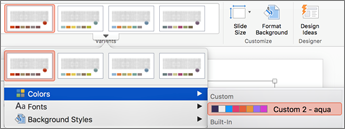
- Klõpsake nuppu Kohanda värve.
- Klõpsake värvivälja, mida soovite muuta. Näiteks rõhk 1.
- Klõpsake dialoogiboksis Värvid uut värvi.
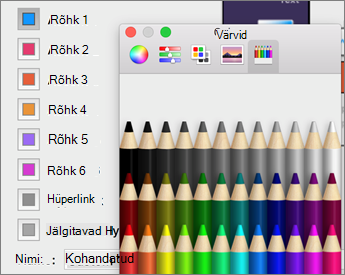
- Korrake juhiseid 3 ja 4 iga värvi puhul, mida soovite muuta.
- Sulgege dialoogiboks Värvid .
- Tippige väljale Nimi kohandatud kujunduse värvi nimi ja seejärel klõpsake nuppu Salvesta.
Kujunduse värv rakendatakse praegusele esitlusele.
Uue kujunduse värvi rakendamine uuele dokumendile
- Klõpsake menüüs Kujundus nupu Variandid all olevat noolt, osutage käsule Värvid ja seejärel klõpsake loodud kujunduse värvi nime.
Kohandatud kujunduse värvi kustutamine
Otsige Mac OS X Finderis oma kohandatud kujunduse värv väljalt /Users/ Username/Library/Application Support/Microsoft/Office/User Templates/My Themes/Theme Colors.
Lohistage fail kohandatud kujunduse värviga (nt Kohandatud 1.xml) prügikasti.
Märkus.
Kustutatud kujunduse värv jääb menüü Kujundus loendisse Värvid seniks, kuni sulgete Office'i rakendused ja avate selle uuesti.