Kui rakendate slaidipaigutuse esitluse ühele või mitmele slaidile ning seejärel lähete tagasi ja redigeerite seda paigutust, lisades kohatäite, kohandatud viibateksti või tehes mõne muu paigutust muutva toimingu, peate paigutuse slaididele uuesti rakendama, et slaidid järgiksid värskendatud paigutust.
Olemasoleva paigutuse muutmine
Klõpsake menüüs Vaade nuppu Juhtslaid.
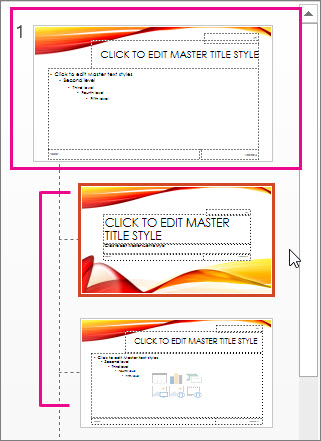
Valige pisipildipaanis, mis sisaldab juhtslaide ja paigutusi, selline paigutus, mille kohatäited on teie soovitule kõige sarnasemad.
Märkus.
Juhtslaid on alati ülemine pisipilt ja selle all asuvad teised slaidipaigutused.
Näpunäide.
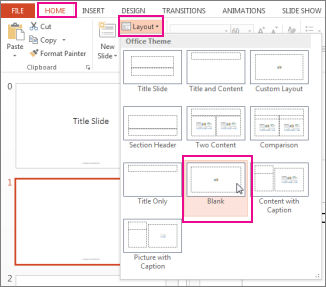
Kui ükski paigutus teile ei sobi, siis valige Tühi paigutus ja alustage algusest, lisades teksti, piltide, videote jms jaoks kohatäited.
Olemasoleva paigutuse muutmiseks tehke ühte või mitut järgmistest.
- Kohatäite lisamiseks klõpsake menüü Juhtslaid nuppu Lisa kohatäide ja valige loendist soovitud kohatäitetüüp. Klõpsake paigutusel mõnda asukohta ja lohistage kohatäite joonistamiseks kursorit.
- Kohatäite lisamine, redigeerimine või eemaldamine slaidipaigutusel.
Paigutuse ümbernimetamiseks paremklõpsake paigutuste pisipiltide loendis paigutust, mida kohandasite, ja seejärel klõpsake käsku Nimeta paigutus ümber.
Tippige dialoogiboksis Paigutuse ümbernimetamine loodud paigutust kirjeldav uus nimi ja klõpsake nuppu Nimeta ümber.
Klõpsake menüü Juhtslaid nuppu Sule juhtslaidivaade.
Värskenduste rakendamine slaididel kuvamiseks
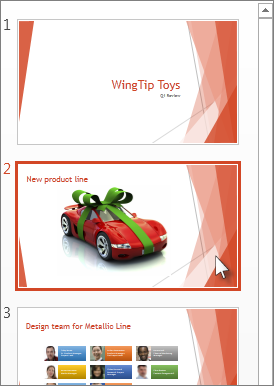
Klõpsake vaates Tavaline pisipildipaanil slaidi, millele soovite värskendatud paigutuse rakendada.
Märkus.
Mitme slaidi valimiseks vajutage juhtklahvi (Ctrl) ja hoidke seda all ning klõpsake soovitud slaide.
Klõpsake menüü Avaleht jaotises Slaidid nuppu Paigutus ja valige äsja juhtslaidivaates värskendatud paigutus.