
Juhtjaotusmaterjali abil saate luua ja redigeerida esitluse jaotusmaterjale. Muudatused kuvatakse kõigil prinditud jaotusmaterjali lehtedel.
Saate muuta slaidide arvu lehe kohta, lehe suunda, slaidi suurust. Saate lisada või eemaldada leheküljenumbreid, päiseid ja jaluseid, kuupäeva ja kellaaega, ning sisestada pildi või lisada tausta.
Jaotusmaterjalide suvandite nägemiseks klõpsake vahekaarti Vaade ja seejärel klõpsake jaotises Juhtvaated nuppu Juhtjaotusmaterjal.
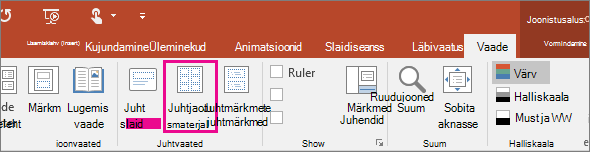
Valige allpool avamiseks pealkiri ja vaadake üksikasjalikke juhiseid.
Paigutuse muutmine
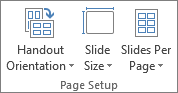
Jaotises Lehe häälestus saate määrata igale lehele prinditavate slaidide arvu ja paigutuse, muuta jaotusmaterjali suunda ning määrata slaidi suuruse. Paigutuse kohandamiseks oma soovi kohaselt saate kasutada kõiki kolme menüüd: Jaotusmaterjali suund, Slaidi suurus ning Slaide leheküljel.
Slaidide arvu määramine lehel
Klõpsake nuppu Slaide leheküljel.
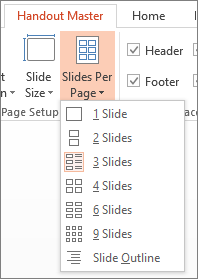
Valige pisipiltide hulgast paigutus.
Näpunäide.
Suvand 3 slaidi hõlmab jooni, mille abil publik saab märkmeid teha.
Suuna määramine
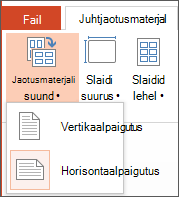
- Klõpsake nuppu Jaotusmaterjali suund ja seejärel valige Vertikaalpaigutus või Horisontaalpaigutus.
Slaidi suuruse määramine
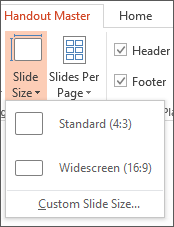
Klõpsake nuppu Slaidi suurus ja valige üks suvanditest.
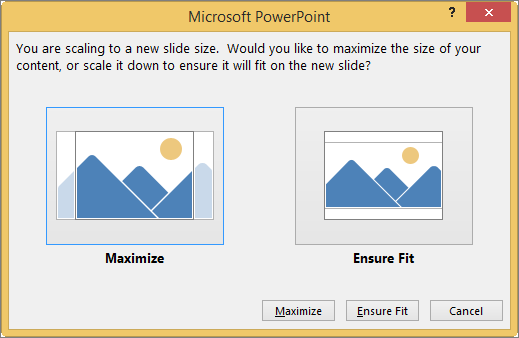
Kui PowerPoint ei saa teie sisu automaatselt mastaapida, kuvatakse teile teade. Slaidi sisu suurendamiseks slaidi suuruse suurendamisel valige Maksimeeri. (Selle suvandi valimisel ei pruugi sisu slaidile ära mahutata.) Sisu suuruse vähendamiseks valige Mahuta . (Sisu võib muutuda väiksemaks, kuid slaidil kuvatakse kogu sisu.)
Näpunäide.
- Kohandatud suuruse, sh laiuse, kõrguse, slaidide numbrite, suuna ja märkmete määramiseks klõpsake menüüs Slaidi suurus nuppu Kohandatud slaidisuurus.
- Oma slaidide soovikohase printimise tagamiseks kasutage enne printimist jaotusmaterjalide eelvaadet.
Leheküljenumbrite, jaluse, päise või kuupäeva muutmine
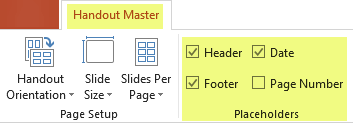
Päiseid ja jaluseid saate muuta jaotises Kohatäited. Vaikimisi kuvatakse kohatäited juhtjaotusmaterjalid lehe üla- ja alanurkades.
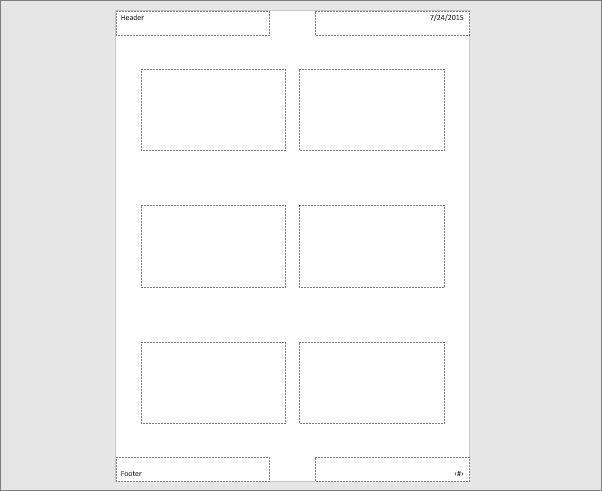
Klõpsake muutmiseks lehel mõnda teksti kohatäidet (Päis, Jalus, Kuupäev või Leheküljenumber). Teha saab järgmisi muudatusi.
Päiste/jaluste sisse- või väljalülitamine: Tühjendage lindi jaotises Kohatäited selle üksuse märkeruut (Päis, Kuupäev, Jalus või Leheküljenumber), mille soovite välja lülitada.
Teksti kohatäidete sisu redigeerimine või lisamine: Lisaks teksti muutmisele saate menüü Lisa käskude abil lisada pilte või muid sisutüüpe.
Tekstikuju ja ilme vormindamine: Valige tekst ja kasutage muudatuste tegemiseks menüüde Vorming ja Avaleht suvandeid.
Teksti kohatäidete muutmine: Lohistage teksti kohatäidet selle teisaldamiseks ja muutke tekstivälja suurusepidemete abil selle suurust.
Jaotusmaterjalidele logo või muu pildi lisamine
- Valige tööriistariba lindil menüü Vaade ja seejärel valige Juhtjaotusmaterjal.
- Klõpsake lindimenüüs Lisa nuppu Lisa, seejärel nuppu Pildid (või mõnda muud nuppu olenevalt sellest, kust oma pildid saate (nt Veebipildid)).
- Otsige sirvides üles pilt, mille soovite lisada, valige see ja klõpsake seejärel nuppu Lisa.
Pilt lisatakse lehe keskele. - Lohistage pilt soovitud asukohta ja muutke vajadusel selle suurust. Täiendavate vormindussuvandite kuvamiseks klõpsake Pildiriistad alammenüüd „Vorming“.
Tausta muutmine
Jaotusmaterjali (mitte slaidide) tausta saate muuta jaotisest Taust. Samuti saate kiirelt korraga muuta kogu oma jaotusmaterjali teksti fonti ning lisada spetsiaalseid ääriseid ja visuaalseid efekte.
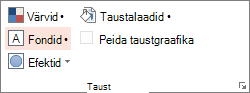
Värvid: Valige oma jaotusmaterjalide tausta värvikujundus. Võimalik, et rakendamise nägemiseks peate klõpsama nuppu Taustalaadid ning valima sealt suvandi.
Taustalaadid: Valige loendist sobiv laad. Kuvatavad värvid olenevad teie valikust loendis Värvid.
Näpunäide.
Klõpsake loendi Taustalaadid allosas olevat nuppu Tausta vorming, et avada vormindamispaan ja valida suurema hulga taustavalikute seast, mis hõlmab näiteks täpsemaid täitmisvõimalusi, kunstilisi efekte ning värvi- ja pildisätteid.
Fondid: Valige loendist font selle kiireks rakendamiseks kõikidele päistele ja jalustele.
Efektid: Valige loendist efekt, et rakendada kujunduse efekte, sh varje, peegeldusi, jooni, täiteid jms.
Jaotusmaterjali eelvaate kuvamine
Selleks, et näha, milline jaotusmaterjal prindituna välja näeb, tehke järgmist.
Klõpsake nuppu Prindi.>
Suvandite loendi laiendamiseks märkige dialoogiboksi Printimine jaotises Sätted teine ruut (vaikimisi on see säte Täisleheslaidid). Valige seejärel jaotises Jaotusmaterjalid soovitud paigutus.
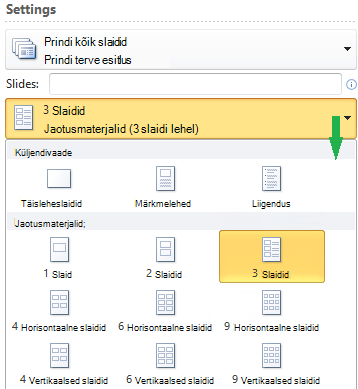
Dialoogiboksi Printimine pisipiltide sirvimiseks saate kasutada eelvaatepaani allservas asuvaid noolenuppe.

Lisateave
- Juhtjaotusmaterjalis tehtud muudatusi ei rakendata juhtslaidile ega juhtslaidi märkmetele.
- Juhtjaotusmaterjali lehel ei ole võimaik slaidi kohatäidete suurust muuta, kuid saate muuta päise, jaluse, leheküljenumbri ja kuupäeva kohatäidete suurust.