
NB!
Copilot (sh Brandi komplekt) on saadaval PowerPointi Windowsi, Maci ja veebirakenduse jaoks.
Copilot PowerPointis on tehtevõimeline abiline, mis on saadaval PowerPointi Windowsi, Maci ja veebirakenduse jaoks. Sellele pääseb juurde, kui avate Copilot Chat kasutades ekraani paremas allnurgas Copiloti ikooni. See on viibaväljal vaikimisi sisse lülitatud.
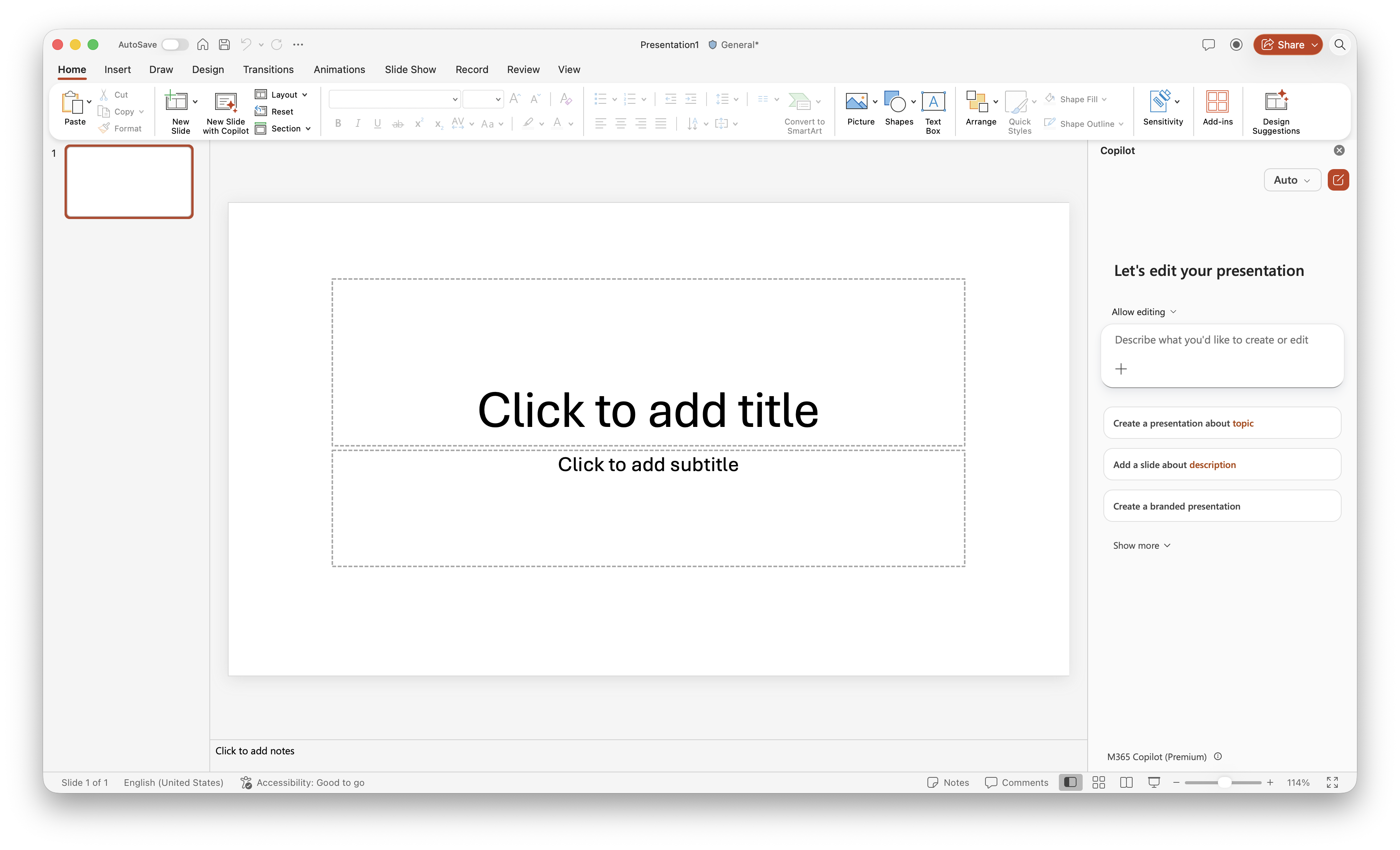
PowerPointi Copilot aitab teil esitlusi luua, redigeerida ja mõista. See mõistab dokumendi konteksti, saab teha mitmeastmelisi toiminguid ja genereerida või redigeerida sisu otse PowerPointis, sh järgmist.
- Slaidi redigeerimine ja struktureerimine: Saate lisada uusi slaide, värskendada olemasolevat sisu, korraldada jaotisi ümber ja täiustada üldist voogu TEI-abiga soovituste abil.
- Pildi genereerimine ja täiustus: Tehtemärke saate kasutada kohandatud visuaalide loomiseks või olemasolevate visualiseeringute asendamiseks, nii et tulemused lisatakse otse teie slaididele või jagatakse tekstvestluses.
- Esitluse mõistmine: Saate kiiresti ülevaate oma esitlusest, saada vastuseid konkreetsetele küsimustele ja saada ülevaateid, mis aitavad teil oma sõnumit paremini edastada.
Saate valida erinevate tehisintellektimudelite vahel, sh Claude OpenAI-st Anthropic ja ChatGPT-st, et kasutada Copilot'i kasutuskogemust muudatuste tegemisel otse esitluses.
PowerPointi Copilot aitab mõista ja jälgida teie esitluse kujundust ja kaubamärki. Peamine viis PowerPointi Copilot'is oma kaubamärginõuete paremini mõistmiseks on asustada brändikomplekt (saadaval ettevõtte kasutajatele) oma logode, margijuhiste ja pildivaradega.
See funktsioon on mõeldud esitluste loomise töövoogude sujuvamaks muutmiseks ja tööviljakuse suurendamiseks. See on kujundatud vastutustundliku tehtevõimega silmas pidades.
Proovige kohe
Kas olete valmis proovima? Copilotiga saate PowerPointis luua ettevõttesiseseid esitlusi ja teha mitmesuguseid toiminguid sujuvamaks.
- Avage PowerPoint.
- Avage lindimenüüs Copilot Chat ja proovige järgmisi viipasid.
- Paluge teksti selguse või tooni parandamiseks ümber kirjutada , näiteks "Muuda pealkiri kompaktsemaks".
- Täiustage oma esitluse visuaale tekstiga "Replace the bullet list on this slide with a detailed SmartArt timeline" (Asenda selle slaidi täpploend üksikasjaliku SmartArt-ajaskaalaga) ja "make the image on this slide photorealistic".
- Lahendage keerukad arutlustoimingud, näiteks sisu kohandamine eri sihtrühmade jaoks (nt "Värskenda slaidid 4–6 Ühendkuningriigi sihtrühma jaoks").
Ettevõtteversiooni komplekti ja malli häälestamine (ettevõtte kasutajatele)
Margikomplekti häälestamiseks ja PowerPointi copilot-malli optimeerimiseks lugege järgmisi artikleid. Võtke arvesse, et brändikomplektile juurdepääsuks peab teil olema Microsoft Copilot litsents.
- Ametlike kaubamärgikomplektide loomine ja haldamine Microsoft Copilot rakenduses – Microsofti tugiteenused
- Tootemargikomplektide haldamise juhised Microsoft Copilot – Microsofti tugiteenused
- Esitluse brändipõhine hoidmine Copilotiga – Microsofti tugiteenused
Kui olete häälestanud brändikomplekti, võite Copilotiga PowerPointis proovida järgmist.
- Paluge tal luua kaubamärgiga esitlus ja valida malli oma kaubamärgikomplektist , näiteks "Looge esitlus tehtemärkide kohta tööl. Kata reaalajas lugusid erinevatest funktsioonidest – HR, Sales & Marketing, IT, Manufacturing, Finance, Product. Samuti saate luua andmete varundamise teel tööviljakust ja esitada tabelite & diagrammide kaudu."
- Lisage margikujundusega sisu , luues slaidi malli paigutuste, margitütograafia ja visuaalse kirjakujunduse abil – näiteks "Lisage slaid, millel on see tsitaat: "Innovatsioon algab kliendi teekonna mõistmisest."
- Paluge tal oma esitlus ümber vormindada , et see vastaks margikujundusega mallilaadile, rakendades kogu esitluses ühtseid värve, fonte ja paigutusi, näiteks "Vorminda kõik slaidid ümber, et need vastaksid minu ettevõttemalli laadile, kohandades värve ja fonte".
- Visuaalide lisamiseks tõmmake logod ja pildid oma brändikomplektist ning rakendage need ühtlaselt üle slaidide – näiteks "Lisage slaididele 3, 5 ja 7 asjakohased pildid minu kaubamärgikomplektist".
- Kas Copilot kontrolliks, kas teie esitlus vastab brändi nõuetele – nt "Kas saate mu esitluse üle vaadata/kontrollida minu ettevõtte tootemargi juhistega?"
PowerPointis Copilotiga seotud oskuste abil esitluste täiustamine
PowerPointi Copilot sisaldab nüüd sisseehitatud oskusi – kasutusvalmis käske, mis võtavad tekiga ühe klõpsuga midagi ette. Pika viiba meisterdamise asemel valige lihtsalt oskus ja laske Copilot'is seda tööd teha, aidates teil lugude jutustamist ja visuaalset ühtsust kiiremini parandada, otse olemasolevate Coplot-i töövoogude kõrval.
Copilot PowerPointi oskustes
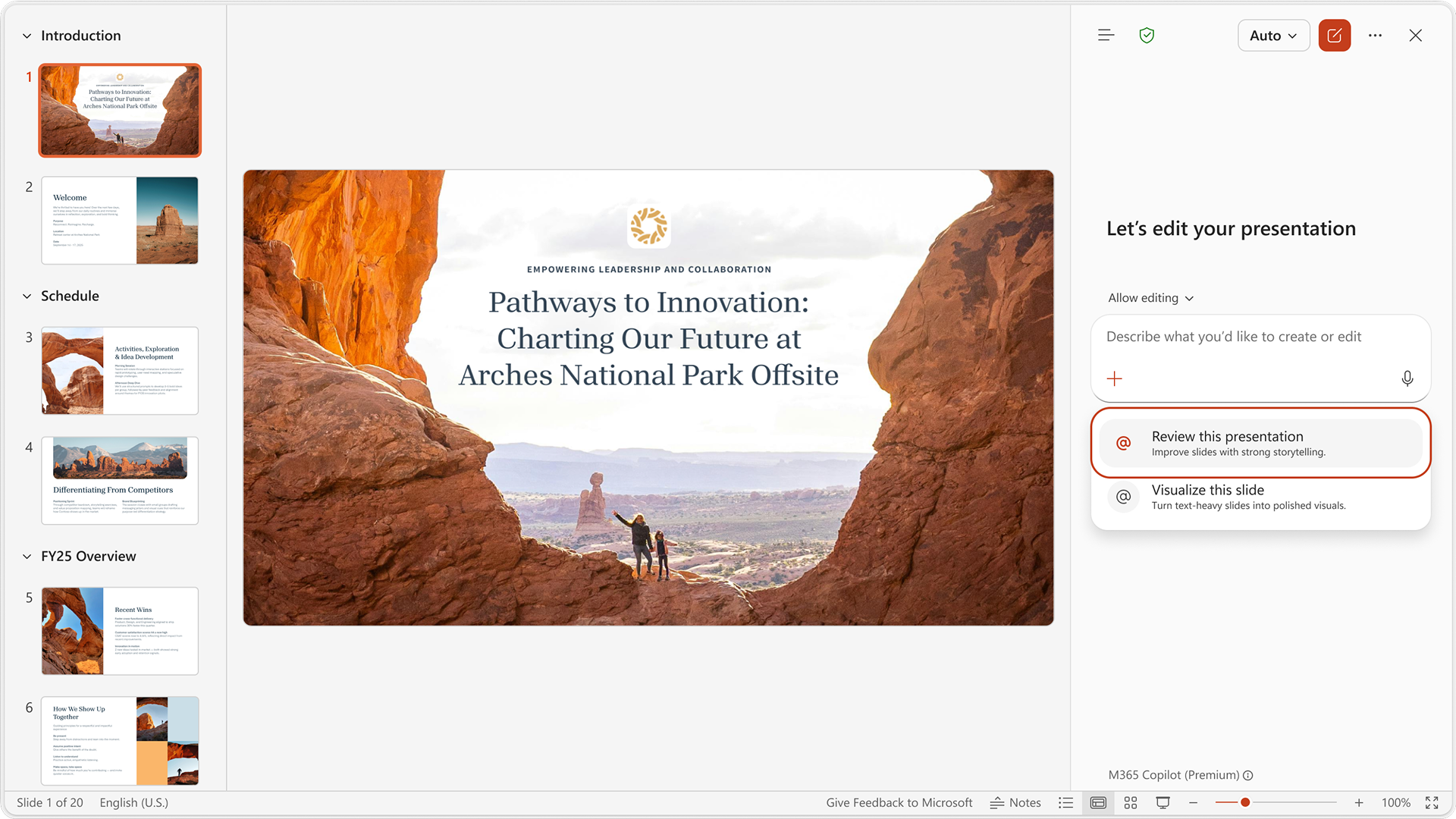
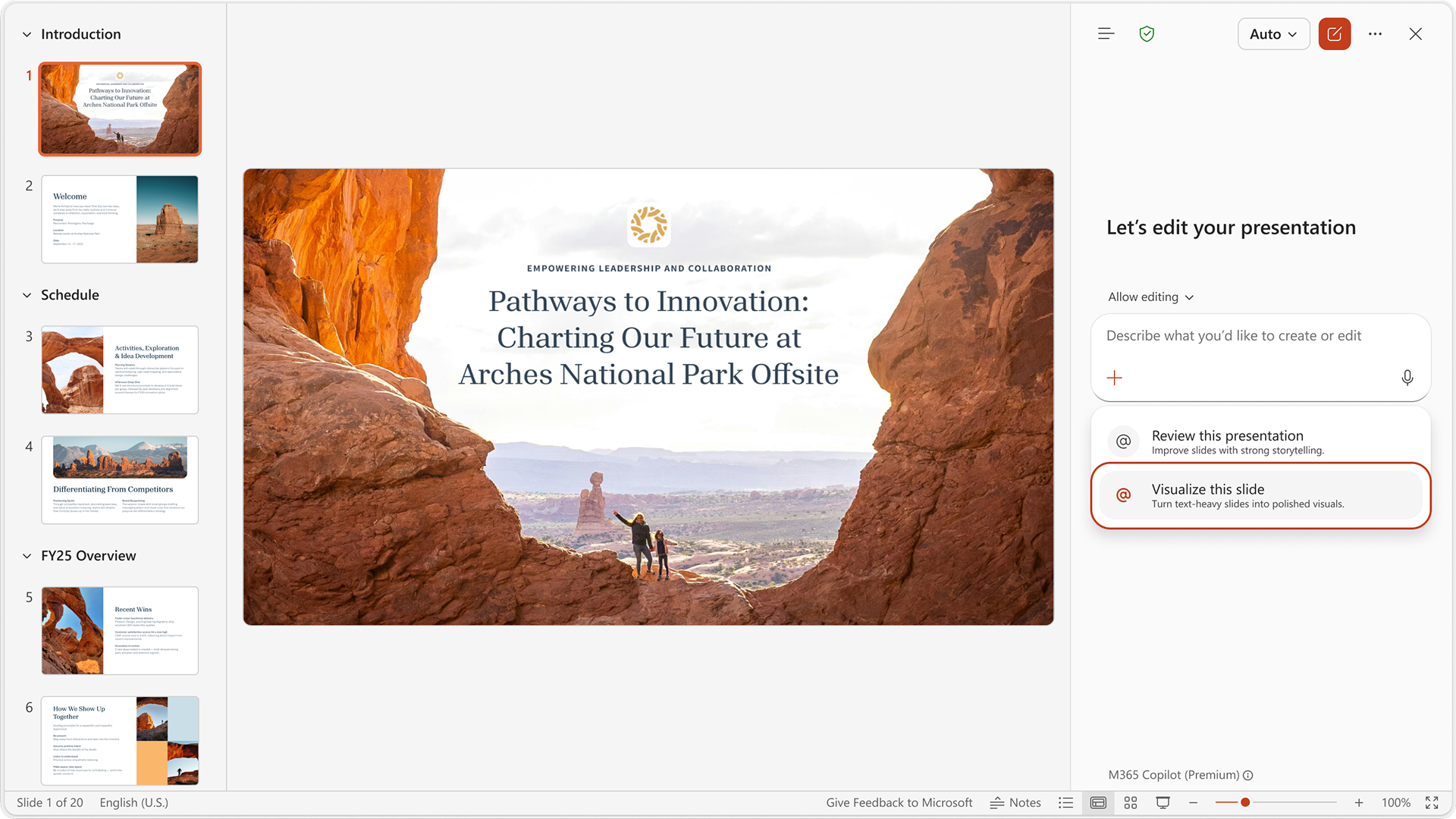
- Vaadake see esitlus läbi – saate üksikasjalikke slaidipõhiseid soovitusi struktuuri, selguse ja jutustuse tugevdamiseks. Copilot otsib üle teie olemasoleva sisu ja soovitab redigeerida, et teie sõnum maas oleks.
- Slaidi visualiseerimine – saate tekstirohke slaidi muuta viimistletud ja professionaalseks ilmega slaidiks. Copilot muudab teie kirjutatud sisu pilkupüüdvaks pildiks, mis tõstab teie teki ilmet ja olemust.
- Küsimusteks valmistumine – esitluste analüüsimine võimalike nõrkade kohtade tuvastamiseks ja publiku küsimuste ettenägemiseks, kasutajatel lugude jutustamise täiustamiseks ja esitluste tõhusamaks esitamiseks.
Oskuse kasutamine
- Avage Lindilt Copilot PowerPointis .
- Valige menüü Oskused .
- Valige oskus (nt vaadake see esitlus läbi) ja laske Coplot'l teid aidata (nt genereerida soovitusi, mida saate läbi vaadata ja rakendada).
Millised on PowerPointi Copiloti piirangud? Kuidas saavad kasutajad piirata nende piirangute mõju süsteemi kasutamisel?
Piirangud:
- Mahukad või keerukad esitlused võivad ületada süsteemipiiranguid.
Mõjude piiramine
- Väljundi esitamiseks kasutage Copilot Chat nuppu Pöidlad alla.
Millised operatiivtegurid ja -sätted võimaldavad Copilot'it PowerPointis tõhusalt ja vastutustundlikult kasutada?
Copilot PowerPointis on läbi vaadatud meie vastutustundliku tehtevõime (RAI) meeskond. Järgime vastutustundliku tehisintellekti põhimõtteid ja oleme rakendanud järgnevat:
- Vastutustundlikud tehetehnilise töötlemise juhtmed, et leevendada ohtusid, nagu kahjulik ja sobimatu sisu.
- Toote kasutajate tagasiside, millega kasutajad saavad Microsoftile teatada solvavast sisust.
Mida teha, kui PowerPointis Copiloti kasutamisel kuvatakse ootamatu või solvav väljund?
- Väljundi esitamiseks kasutage Copilot Chat nuppu Pöidlad alla.
- Enne ühiskasutust saate sobimatu sisu eemaldada või seda redigeerida.
- Püsivate probleemide korral pöörduge oma IT-administraatori poole. Teie tagasiside aitab Microsoftil copiloti turvalisust ja kvaliteeti parandada.
Kas sisu on loodud algsena?
PowerPointis Copilotiga genereeritud sisu luuakse teimimudelite abil, mis on koolitatud suurte esitluste andmekomplektide, sise- ja välisandmete üle. Väljundid sünteesitakse siiski koolitusandmete mustritest ja need võivad aeg-ajalt sarnaneda olemasolevale sisule. Enne kasutamist kontrollige alati originaalsust ja sobivust.
Kuidas toimib pildi genereerimine Coplotis?
PowerPointi Copilot toetab piltide loomist täiustatud tei-mudelite abil.
Taotlege vestluses pilti ja Copilot loob selle, kui see on asjakohane. Olenevalt taotlusest saab pilte lisada otse slaididele või need tagastada vestluses käsitsi paigutamiseks.
Kuidas copilot minu üleslaaditud pilte pildigeneratsioonis kasutab?
Kui laadite pildi üles või viitate sellele slaidil viitena genereerimiseks, kasutab Copilot tehisintellekti kogu pildi (sh objektide, tausta ja laadi) analüüsimiseks. Kui inimesed on kohal, võib analüüs hõlmata nähtavaid füüsilisi ja näojooni, samuti isikute arvu. Teie juhiste põhjal võib Copilot pildi stiliseerida, tausta muuta või uusi elemente lisada. Mõnel juhul võib see tuvastada üldtuntud avalikke numbreid, kuid muul juhul ei saa tuvastada kordumatuid isikuid.
Kasutajad peavad veenduma, et neil on üleslaaditud piltide kasutamiseks vajalikud õigused ja õigused( sh kõigilt kujutatud isikutelt saadud nõusolek).
Kust saan lisateavet privaatsuse kohta?
Copilot ja Microsoft 365 põhinevad Microsofti terviklikul lähenemisel turvalisusele, nõuetelevastavusele ja privaatsusele.
Lisateavet privaatsuse kohta leiate järgmistest teemadest.
- Kui kasutate Microsoft Copilot oma ettevõttes (töö- või koolikontoga), lugege Microsoft Copilot teemat Andmed, privaatsus ja turve.
- Kui kasutate Copilotit kodukasutuseks mõeldud Microsoft 365 rakendustes (isikliku Microsofti kontoga), lugege artiklit Copilot Microsoft 365 rakendustes kodukasutuseks: teie andmed ja privaatsus.
Mõned asjad, mida märkida
See funktsioon kasutab teie sisendi põhjal sisu genereerimiseks täiustatud tei-tehnoloogiat. Nagu mis tahes areneva tehnoloogia puhul, võivad väljundid erineda ja ei pruugi alati olla täpsed või vastavuses teie kavatsustega ning võivad aeg-ajalt sisaldada tundlikku sisu. Soovitame tehtemärke genereeritud sisu enne esitlusse lisamist üle vaadata ja kinnitada. Sarnased sisendid võivad anda sarnaseid tulemusi.