

Kui soovite dokumendi sisu ja PowerPointi esitluse sisu vahel luua dünaamilise lingi, lisage sisu objektina. Erinevalt sisu kleepimisest (nt klahvikombinatsiooniga Ctrl+V) saate lingitud või manusobjektina lisamisel sisuga edasi töötada algses programmis, kus see loodi.
Kui lisate slaidi dokumenti PowerPointi objektina, käivitab Word slaidi topeltklõpsamisel PowerPointi ja saate slaidiga töötamiseks kasutada PowerPointi käske.
Kui lisate objektina terve PowerPointi esitluse, kuvatakse dokumendis ainult üks slaid. Erinevate slaidide kuvamiseks topeltklõpsake PowerPointi objekti ja seejärel vajutage slaidiseansi käivitamiseks sisestusklahvi (Enter).
Lingitud objekti või manusobjekti lisamine
Saate linkida või manustada ühe või mitu slaidi või manustada terve esitluse. Kui manustate dokumenti PowerPointi esitluse objekti, käivitab Word PowerPointi slaidiseansi, kui topeltklõpsate dokumendis esitlusobjekti. Esitlust ei saa dokumendis redigeerida. Esitlusobjekti saab manustada ainult, mitte linkida.
Avage nii Wordi dokument kui ka PowerPointi esitlus, milles sisalduvate slaidide põhjal soovite lingitud objekti või manusobjekti luua.
Aktiveerige PowerPoint ja valige kas terve esitlus või soovitud slaidid.
Märkus.
Slaidide valimiseks avage vaade Slaidisorter ja klõpsake soovitud slaidi. Slaidivahemiku valimiseks hoidke vahemiku esimest ja viimast slaidi klõpsamise ajal all tõstuklahvi (Shift). Kui soovite valida mitu slaidi, mis pole üksteise kõrval, hoidke soovitud slaide klõpsates all juhtklahvi (Ctrl).
Vajutage klahvikombinatsiooni Ctrl+C.
Aktiveerige Wordi dokument ja klõpsake kohta, kus soovite valitud teabe kuvada.
Klõpsake menüü Avaleht jaotises Lõikelaud nupu Kleebi all olevat noolt ja seejärel käsku Kleebi teisiti.
Valige loendis Üksusena väärtus Microsoft PowerPointi esitluse objekt või Microsoft PowerPointi slaidi objekt.
Kui soovite lisada manusobjekti, klõpsake nuppu Kleebi; kui soovite lisada objekti lingi, klõpsake nuppu Kleebi link. Seejärel klõpsake nuppu OK.
Objekti lingi lisamiseks on ka teine võimalus.
- Klõpsake menüü Lisa jaotises Tekst nupu Objekt kõrval asuvat noolt ja siis käsku Objekt.
- Klõpsake vahekaarti Loo failist ja otsige üles oma esitluse asukoht.
- Märkige ruut Lingi failiga või Kuva ikoonina ja seejärel klõpsake nuppu OK.
Lingitud objektide värskendamine
Vaikimisi värskendatakse lingitud objekte automaatselt. See tähendab, et Word värskendab lingitud teavet iga kord, kui avate Wordi faili või iga kord, kui Wordi fail on avatud ja PowerPointi lähtefailis tehakse muudatusi. Küll aga saate individuaalsete lingitud objektide sätteid muuta nii, et lingitud objekti ei värskendata või värskendatakse üksnes siis, kui teie dokumendi lugeja otsustab objekti käsitsi värskendada.
Samuti saate määrata, et Word ei värskendaks linke automaatselt kõigis teie avatavates dokumentides. Seda saate teha turbemeetmena, et dokumentides ei värskendataks faile, mis võivad pärineda ebausaldusväärsest allikast.
NB!
Kui avate lingitud objekte sisaldava dokumendi, küsib Word, kas soovite dokumenti lingitud failides sisalduvate andmetega värskendada. Kui teil on alust arvata, et lingitud failide allikas ei pruugi olla usaldusväärne, klõpsake nuppu Ei.
Lisaks saate lingitud objekti ja selle PowerPointi lähtefaili vahelise ühenduse jäädavalt katkestada. Kui ühendus on katkenud, ei saa te enam dokumendi objekti redigeerida; sellest saab PowerPointi sisu pilt.
Lingitud objekti käsitsi värskendamine
- Paremklõpsake lingitud objekti ja klõpsake käsku Värskenda link.
- Või paremklõpsake lingitud objekti, klõpsake käsku Lingitud slaidiobjekt või Lingitud esitluse objekt ja seejärel klõpsake käsku Lingid.
- Klõpsake linki, mida soovite käsitsi värskendada, ja seejärel klõpsake jaotises Valitud lingi värskendusmeetod raadionuppu Käsitsivärskendus.
Lingitud objekti värskendamise takistamine
- Paremklõpsake lingitud objekti ja seejärel klõpsake käsku Lingitud objekti>lingid.
- Või paremklõpsake lingitud objekti, klõpsake käsku Lingitud slaidiobjekt või Lingitud esitluse objekt ja seejärel klõpsake käsku Lingid.
- Klõpsake linki, mille värskendamist soovite takistada. Seejärel märkige jaotises Valitud lingi värskendusmeetod ruut Lukus.
Märkus.
Lingi lukust avamiseks tühjendage ruut Lukus.
Kõigi dokumentide linkide automaatse värskendamise takistamine Wordis
- Klõpsake menüü Fail nuppu Suvandid.
- Klõpsake nuppu Täpsemalt ja liikuge kerides allapoole valikuni Üldine.
- Tühjendage ruut Värskenda automaatlingid avamisel.
Lingitud objekti ja selle allika vahelise seose murdmine
- Paremklõpsake lingitud objekti ja seejärel klõpsake käsku Lingitud objekti>lingid.
- Või paremklõpsake lingitud objekti, klõpsake käsku Lingitud slaidiobjekt või Lingitud esitluse objekt ja seejärel klõpsake käsku Lingid.
- Klõpsake linki, mille ühenduse soovite katkestada, ja siis nuppu Katkesta link.
Lingitud või manusobjektide muutmine
- Paremklõpsake lingitud objekti ja seejärel klõpsake käsku Lingitud objekt.
- Või paremklõpsake lingitud objekti ja seejärel klõpsake käsku Lingitud slaidiobjekt või Lingitud esitluse objekt.
- Olenevalt sellest, kas objekt on manustatud või lingitud, klõpsake nuppu Redigeeri linki või Ava link ja tehke soovitud muudatused.
Kui objekt on manustatud, tehakse muudatused üksnes dokumendis asuvas koopias. Kui objekt on lingitud, tehakse muudatused lähtefailis.
Lingitud ja manusobjektide erinevused
Peamine erinevus manustatud ja lingitud objektide vahel on andmete talletuskoht ja see, kuidas andmeid värskendatakse pärast nende asetamist sihtfaili.
Dokumenti tuleb paigutada kas objekti link või objekti koopia. Sisu saate sel viisil lisada suvalisest programmist, mis toetab objektide linkimise ja manustamise tehnoloogiat (OLE).
Näiteks võib igakuine olekuaruanne sisaldada teavet, mida talletatakse eraldi PowerPointi slaidil. Aruande slaidiga linkimise korral värskendatakse aruande andmeid kohe, kui lähtefaili värskendatakse. Slaidi töölehele manustamise korral sisaldab aruanne andmete staatilist koopiat.
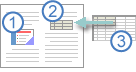
1. Manusobjekt
2. 2. Lingitud objekt
3. 3. Lähtefail
Objekti linkimise korral saab teavet värskendada, kui lähtefaili muudetakse. Lingitud andmed talletatakse lähtefailis. Wordi fail ehk sihtfail talletab ainult lähtefaili asukoha ja kuvab lingitud andmete kujutise. Lingitud objekte võiksite kasutada näiteks siis, kui fail on mahukas.
Linkimine on mõistlik ka juhul, kui soovite kaasata mõnes muus asukohas talletatavat teavet (nt ettevõtte mõne teise oskonna kogutavad andmed), mida teil on vaja Wordi dokumendis värskena hoida.
Kui lisate PowerPointi objekti manusena, ei muutu Wordi failis olev teave, kui muudatud PowerPointi lähtefaili. Manusobjektid saavad Wordi faili osaks ja pärast lisamist ei ole need enam lähtefaili osad.
Kuna teave on asub täielikult ainult ühes Wordi dokumendis, on manustamine kasulik, kui te ei taha, et teabemuutused kajastuksid lähtefailis, või kui te ei soovi, et dokumendi adressaadid muretseksid lingitud teabe värskendamise pärast.