

Mõned nägemispuudega inimesed loevad ekraanilugeri abil slaidil olevat teavet. Slaidide loomisel on ekraanilugeri kasutajatel slaidi mõistmiseks oluline lisada objektid loogilisse lugemisjärjestusse.
Slaidide lugemisjärjestuse kontrollimine
- Kui esitlus on avatud, valigeKontrolli hõlbustusfunktsioone.>
- Loendi avamiseks valige jaotises Hoiatused kategooria Kontrolli lugemisjärjestust. Kui slaidi objektide lugemisjärjestus ei vasta ühelegi levinud objektide ruumilise järjestuse viisile, loetleb hõlbustuskontroll slaidi siin.
- Osutage loendis slaidinumbrile ja seejärel valige külgnev rippnool. Valige käsk Kinnita objekti järjestus .
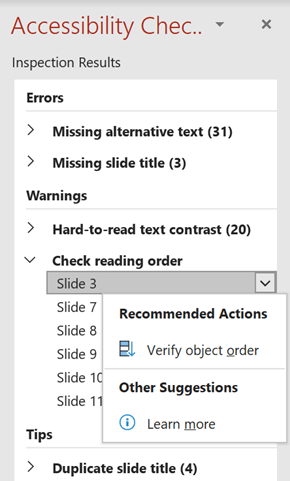
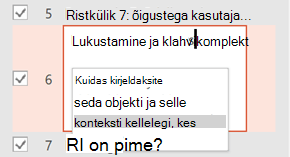
Avatakse paan Lugemisjärjestus :
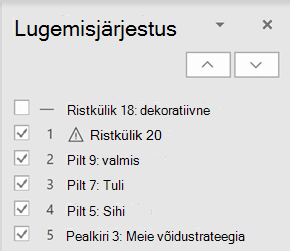
Objektide järjestuse muutmine
Objektid on loetletud järjekorras, milles ekraaniluger neid loeb. Iga objekti kõrval olev number näitab asukohta jadas. Ilma arvuta objektid jäetakse vahele, kuna need on tähistatud dekoratiivse.
Kui objektide järjestus pole loogiline, on ekraanilugerit kasutavatel inimestel slaidist arusaamine keeruline.
Objektide lugemisjärjestuse muutmiseks tehke järgmist.
- Valige loendist üks või mitu üksust. (Mitme valiku tegemiseks vajutage klahvikombinatsiooni Ctrl+Click).
- Lohistage valikut üles või alla või klõpsake ülesnoolt (Nihuta üles) või allanoolt (Nihuta alla).
Märkus.
Objektide järjestuse muutmine võib mõjutada seda, kuidas slaid kattuvate objektide korral välja näeb. Kui slaid ei näe pärast järjestuse muutmist välja soovitud ilmega, vajutage muudatuse tagasivõtmiseks klahvikombinatsiooni Ctrl+Z. Kui rühmitate objektid loogilistesse üksustesse ja eemaldate objektid lugemisjärjestusest, võite siiski slaidi lugemisviisi paremaks muuta, märkides need dekoratiivseks.
Objektide rühmitamine loogilisteks ühikuteks
Kui teil on paljudest objektidest koosnevaid keerukaid skeeme või illustratsioone, rühmitage objektid loogilisteks üksusteks. Sel viisil saab ekraaniluger lugeda rühmitatud ühikuid, mitte kõiki neis olevaid objekte. Ja te peate tellima ainult üksused, mitte kõik objektid.
Juhul kui rühmitamine võib olla kasulik, kuvatakse slaididel lugemisjärjestuse paani allservas näpunäide.
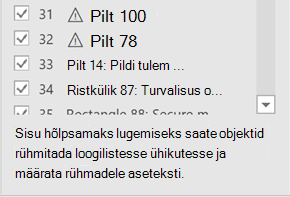
Objektide rühmitamiseks tehke järgmist.
- Kasutage paanil rühmitatavate üksuste valimiseks klahvikombinatsiooni Ctrl+Click.
- Lehel ... Valige lindi paremas otsas menüü Vorming käsk Rühmita>rühm (või Korralda>rühmarühm>).
Pärast objektide rühmitamist kuvatakse lugemisjärjestuse paanil kõigi objektide asemel ainult rühm. Klõpsake üksust ja sisestage rühma kirjeldus.
Ettevaatust!
Kui objektidel on animatsiooniefektid, ei säilitata neid pärast rühmitamist.
Aseteksti lisamine objektidele
Asetekst on kirjeldav tekst, mis annab edasi slaidil oleva visuaalse üksuse tähendust ja konteksti. Ekraanilugerid loevad aseteksti valjult ette, võimaldades inimestel ekraanil olevast paremini aru saada.
Aseteksti ei pea lisama tekstiväljadele ega kujunditele, kus on tekst, kuid aseteksti on vaja kõigil teistel objektidel. Lugemisjärjestuse paanil kuvatakse mis tahes aseteksti vajava üksuse kõrval hoiatusmärk.
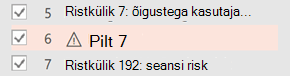
Objektile aseteksti lisamiseks tehke järgmist.
- Üksuse valimiseks klõpsake seda paanil Lugemisjärjestus.
- Tekstiredigeerimisvälja avamiseks ja objekti kirjelduse tippimiseks klõpsake seda uuesti. Seejärel vajutage sisestusklahvi (Enter).
Hoiatusmärk kaob pärast aseteksti lisamist.
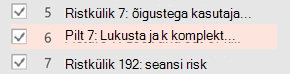
Automaatselt loodud aseteksti läbivaatus
Microsoft 365-sse lisatud piltidel võib olla automaatselt genereeritud asetekst. Nende üksuste kõrval kuvatakse hoiatusmärk, mis tuletab teile meelde aseteksti ülevaatamist ja redigeerimist.
- Üksuse valimiseks klõpsake üksust lugemisjärjestuse paanil.
- Teksti redigeerimisvälja avamiseks klõpsake seda uuesti, seejärel vaadake kirjeldus läbi ja redigeerige seda. Eemaldage sinna lisatud kommentaarid (nt automaatselt genereeritud kirjeldus). Seejärel vajutage sisestusklahvi (Enter).
Hoiatusmärk peaks pärast kommentaaride eemaldamist kaduma.
Objektide eemaldamine lugemisjärjestusest
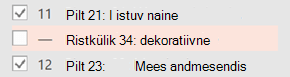
Dekoratiivobjektid huvitavad visuaalselt, kuid pole informatiivsed (nt stiiliäärised). Slaidiseansirežiimis lugemisel jätavad ekraanilugerid dekoratiivsed objektid vahele.
Objekti dekoratiivse märkimiseks ja lugemisjärjestusest eemaldamiseks tühjendage üksuse kõrval olev ruut.
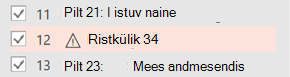
Te ei pea muutma üksuse asukohta loendis. Üksuse kõrval olev number kaob, mis näitab, et see pole enam lugemisjärjestuse osa.
Lugemisjärjestuse paani kiirklahvid
Lugemisjärjestuse paanil saate kasutada järgmisi kiirklahve.
| Toiming | Kiirklahvid |
|---|---|
| Klaviatuurifookuse liigutamine läbi peamiste piirkondade, kuni see on lugemisjärjestuse paanil. | F6 |
| Liikuge klaviatuuri abil läbi paani nuppude ja seejärel loendisse. | Tabeldusklahv (Tab) |
| Fookuse viimine loendiüksustele | Ülesnool allanool |
| Valige loendist üksus. | Sisestusklahv (Enter) või tühikuklahv |
| Saate redigeerida fookuses oleva loendiüksuse aseteksti. | F2 |
| Lisage üksus valikusse või eemaldage see (st mitme valikuga). | Shift+Enter või Shift+tühikuklahv |
| Valige praegune üksus ja lülitage see lugemisjärjestuses sisse või välja. | Ctrl+Shift+R |
| Valige praegune üksus ja nihutage seda üles. | Ctrl+ülesnool |
| Valige praegune üksus ja nihutage seda alla. | Ctrl+allanool |
| Praeguse üksuse valimine ja teisaldamine algusse. | Ctrl+Shift+ülesnool |
| Praeguse üksuse valimine ja teisaldamine lõppu. | Ctrl+Shift+allanool |
Lisateave
PowerPointi esitluste erivajadustega inimestele juurdepääsetavaks muutmine
Kõik, mida peate teadma tõhusa aseteksti kirjutamiseks
Hõlbustusfunktsioonide kontrolli reeglid
Kujundite, piltide või muude objektide rühmitamine ja rühmituse tühistamine