
Microsoft 365 rakendus PowerPoint, PowerPoint 2019 ja PowerPointi veebirakendus on morfimine, mis aitab teil esitluse slaididel sujuvalt animatsioone, üleminekuid ja objektiliikumisi teha.
Selles artiklis kirjeldatakse keerukamaid asju, mida saate teha üleminekuga Morph. Ülemineku Morfimine rakendamise põhitõdede kohta leiate teavet teemast Ülemineku Morfimine kasutamine PowerPointis.
Kontroll selle üle, milliseid objekte morfitakse
Morfimine annab teile nüüd suurema kontrolli selle üle, milliseid objekte morfitakse ja millised mitte. Meie kohandatud nimepanekuskeem võimaldab teil kaks objekti järjestikustel slaididel vastendada ja määrata, et üks morfitaks teiseks.
Nimeskeem on lihtsalt objektinime alustamine (kahe hüüumärgiga !! ) ja sama kohandatud nime määramine kahele objektile. Objekti nime saate muuta valikupaanil. Seda on lähemalt kirjeldatud järgmises jaotises.
Näiteks saate 7. slaidile panna ringi !!Shape1 ja 8. slaidil oleva !!Shape1 ruudu. Kui määrate seejärel 8. slaidile ülemineku Morph, morfitakse ring ühelt slaidilt järgmisele üleminekul ruuduks.
Objektide ümbernimetamine valikupaanil
- (Windowsis) Klõpsake menüü Avaleht jaotises Redigeerimine nuppu Vali>valikupaan.
(macOS-is) Klõpsake menüü Home (Avaleht) jaotises Arrange (Korraldamine) nuppu Selection Pane (Valikupaan). - Objekti valimiseks klõpsake loendis nime. Klõpsake nime uuesti, et see redigeerimiseks aktiivseks muuta.
Valikupaan avatakse akna paremas servas. Sellel kuvatakse kõik praeguse slaidi objektid. Enamik vaikenimesid koosneb kirjeldavast sõnast ja numbrist, näiteks Title 1. - Kogu nime valimiseks vajutage klahvikombinatsiooni Ctrl+A. Tippige !! selle järele mis tahes muu nimi, nt
!!ShapeForMorph. - Tipitud uue nime säilitamiseks vajutage sisestusklahvi Enter.
Mida selle funktsiooniga teha saab?
- Saate määrata erinevate kujundite (nt ringi ja ruudu) morfimise.
- Saate määrata sama (kuid erinevat teksti sisaldava) kujundi kahe eksemplari morfimise.
- Saate määrata kahe pildi morfimise.
- Saate määrata kahe sama tüüpi (tabel/tabel, SmartArt/SmartArt) objekti morfimise. Erandiks on diagrammid, mida ei morfita, vaid millele rakendatakse risthajumine.
- Jätkake nende objektinimede kasutamist, mis ei alga !! ja võite olla kindel, et nimi ei muuda seda, kuidas üleminek Morph neid objekte kohtleb.
Reeglid, mida morfimine nimepanekuskeemi !! korral järgib
- Kui morfimine näeb kahel slaidil kahte sama tüüpi samanimelist objekti, alustades märkidega
!!, morfitakse ühelt slaidilt järgmisele üleminekul üks objekt teise juurde. - Morph ei vastenda "!!"-objekti sellise objektiga, mille nime alguses pole "!!".
- Morph eeldab objektide vahelist vastendust 1:1, seega peaks konkreetne konkreetne objekt
!!Nameolema slaidil kordumatu.
Kohandatud kujunditega töötamine
PowerPoint ei saa geomeetriliselt morfida kujundit, milles on rohkem kui üks auk.
Kui morfitaval kujundil on redigeerimispunktid, tuleb silmas pidada järgmist.
- Kujunditel enne ja pärast olevate redigeerimispunktide arv peaks enam-vähem kattuma. Iga punkt peaks ligikaudselt vastama teisel kujundil olevale punktile, kuhu soovite selle morfida.
- Kujundid peaksid olema joonistatud samas suunas (päripäeva või vastupäeva).
PowerPointi versioonid, mis toetavad !! korral järgib
| Toode | Minimaalne versiooninumber, mis toetab !! nimepanek |
|---|---|
| Windowsi Microsoft 365 rakendus PowerPoint, esmavärskenduskanal | 1903 |
| Microsoft 365 rakendus PowerPoint For Windows, Semi-Annual Enterprise Channel | 1908 |
| Maci jaoks ette nähtud Microsoft 365 rakendus PowerPoint | 16.23 |
| PowerPoint 2019 for Windows | 1908 |
| windowsi PowerPoint 2016 | 16.0.4888 (Selles versioonis on ülemineku Morfimine esitamine slaidiseansis toetatud, kuid ülemineku Morfimine loomine normaalvaates pole toetatud.) |
| PowerPoint for iOS | 2.24 (Selles versioonis on ülemineku Morfimine esitamine slaidiseansis toetatud, kuid ülemineku Morfimine loomine normaalvaates pole toetatud.) |
| PowerPoint Mobile | 1903 (Selles versioonis on ülemineku Morfimine esitamine slaidiseansis toetatud, kuid ülemineku Morfimine loomine normaalvaates pole toetatud.) |
Morfimise abil saate luua järgmisi efekte ja animatsioone:
Soovitud teema jaotisse liikumiseks ja üksikasjalike juhiste vaatamiseks valige allpool mõni pealkiri.
Liikumis- ja rõhutusanimatsioonide loomine
Looge slaid, millele on paigutatud algolekus objekt.
Dubleerige slaid või kopeerige ja kleepige objekt, mida soovite teisaldada või rõhutada, järgmisele slaidile.
Tehke ühte järgmistest.- Animatsiooni Liikumistee loomiseks teisaldage objekt teisele slaidile soovitud sihtasukohta.
- Animatsiooni Pööre korral valige objekt ja keerake teisel slaidil asuv objekt pöördepideme abil asendisse, kus soovite näha seda ülemineku Morph ajal pöörlemas.
- Animatsiooni Suum loomiseks muutke teisel slaidil asuva objekti suurust, et panna see oma asukohas kasvama või kahanema.
-
Animatsiooni Ümberpööre korral valige teisel slaidil olev objekt ja minge avalehele>Korralda>horisontaalne pööramine>võiVertikaalne ümberpööre.
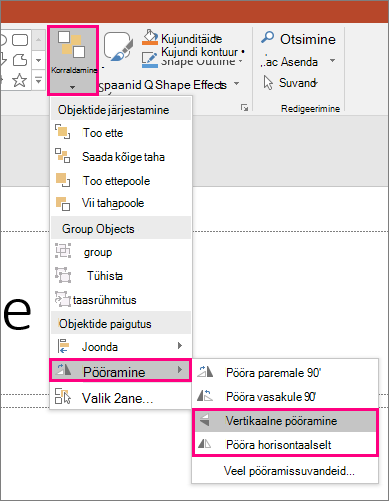
- Kui muudate teisel slaidil asuva objekti värvi või vormingu atribuute, loob Morfimine esimeselt slaidilt teisele üleminekul vormingumuudatustest sujuva ja tõrgeteta animatsiooni.
Ülemineku Morfimine rakendamiseks valige pisipildipaanil teine slaid ja valige ülemineku Morfimine rakendamiseks Üleminekute>morfimine ja seejärel klõpsake selle tegevuse vaatamiseks nuppu Eelvaade .
Kõiki neid efekte saab kasutada koos – korraga saab objekti nii teisaldada ja pöörata kui ka muuta selle suurust ja värvi. Selleks peate lihtsalt häälestama esimese ja teise slaidi alg- ja lõppoleku ning rakendama teisele slaidile ülemineku Morph koos lõppolekuga. Morfimine hoolitseb ülejäänu eest.
Sisenemis- ja väljumisanimatsioonide loomine
Looge slaid, millele on paigutatud algolekus objekt.
Dubleerige slaid või kopeerige ja kleepige objekt, mida soovite teisaldada või rõhutada, järgmisele slaidile.
Tehke ühte järgmistest.- Hajutuse sisenemisanimatsioon: Lisage pärast slaidi dubleerimist teisele saidile uus objekt.
- Hajutuse väljumisanimatsioon: Kustutage teiselt slaidilt objekt, et panna see ülemineku ajal kaduma.
- Animatsioon Sisselendamine: Lohistage objekt esimeselt slaidilt ära (suunas, kust soovite selle sisselendamist). On võimalik, et objekti slaidilt minema lohistamiseks vajaliku ruumi tegemiseks peate dokumendi, esitluse või töölehe vaadet suurendama või vähendama.
- Animatsioon Väljalendamine: lohistage objekt teiselt slaidilt täielikult ära (suunas, kust soovite selle väljalendamist). On võimalik, et objekti slaidilt minema lohistamiseks vajaliku ruumi tegemiseks peate dokumendi, esitluse või töölehe vaadet suurendama või vähendama.
Ülemineku Morfimine rakendamiseks valige pisipildipaanil teine slaid ja valige ülemineku Morfimine rakendamiseks Üleminekute>morfimine ja seejärel klõpsake selle tegevuse vaatamiseks nuppu Eelvaade .
Sõnade animeerimine
- Looge slaid, millel on animeeritavad sõnad nende algolekus.
- Dubleerige slaid või kopeerige ja kleepige sõnad, mida soovite teisaldada või rõhutada, järgmisele slaidile.
- Teisaldage sõnad kohta, kuhu soovite, et need animatsiooni lõpuks jääksid, või muutke teisel slaidil mis tahes muud atribuuti (nt fondilaadi, suurust või värvi) ning rakendage üleminek Morfimine
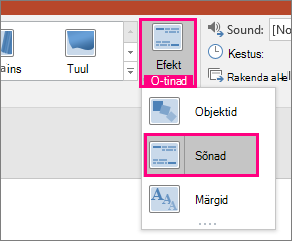
Määrake menüüs Üleminekud suvandi Efektisuvand väärtuseks Sõnad. Olenevalt efektist, mida soovite saavutada, saate ühelt slaidilt teisele liikumisel rõhutada sõna lisamist, eemaldamist, liikumist või ilmet. Klõpsake animatsiooni esitamiseks nuppu Eelvaade.
Anagrammiefekti loomine
Morfimise abil saab slaidil ümber paigutada üksikuid tärke, et luua sõnas või fraasis anagrammiefekti.
- Looge slaid, millel on animeeritavad tärgid nende algolekus.
- Dubleerige slaid või kopeerige ja kleepige tärgid, mida soovite teisaldada või rõhutada, järgmisele slaidile.
- Teisaldage tärgid kohta, kuhu soovite, et need teisel slaidil jääksid, ja seejärel rakendage üleminek Morfimine.
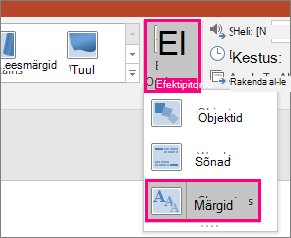
Seadke menüüs Üleminekud suvandi Efektisuvand väärtuseks Tärgid ja klõpsake animatsiooni esitamiseks nuppu Eelvaade.
Piltide suurendamine, kerimine ja kärpimine
Kui teil on pilt, mis katab kogu slaidi tausta, saate suumiefekti loomiseks muuta selle slaidilõuendist suuremaks.
- Looge slaid koos taustaks seatud pildiga, mida soovite suurendada.
- Dubleerige slaid või kopeerige ja kleepige pilt järgmisele slaidile.
- Suumiefekti loomiseks lohistage pildi nurgad üle slaidilõuendi servade nii kaugele, kui soovite.
- Ülemineku Morfimine rakendamiseks valige pisipildipaanil teine slaid ja valige ülemineku Morfimine rakendamiseks Üleminekute>morfimine ja seejärel klõpsake selle tegevuse vaatamiseks nuppu Eelvaade .
Kerimisefekti loomiseks kasutage tavapärasest horisontaalpaigutusega slaidist pikemat vertikaalset pilti (nt veebilehe kuvatõmmis) ja kuvage pildi ülaosa. Seejärel lohistage pilti teisel slaidil ülespoole, nii et osa, mida soovite esile tõsta, jääb slaidi keskele. Rakendage teisel slaidil üleminek Morfimine ja vaadake, kuidas esitlus näib kerivat pildi olulise osani.
Morfimist saab rakendada ka selleks, et lisada pildi osa rõhutamiseks pildi kärpimisele liikumisefekt.
Ruumilise pöörde loomine
- Looge slaid objektiga ja lisage algne ruumiline pööre, avades joonistusriistade>kujundiefektid>ruumilise pöörde.

- Ruumilise pöörde lõppoleku loomiseks dubleerige slaid ja avage uuesti joonistusriistade>kujundiefektid> ruumilinepööre.
- Ülemineku Morfimine rakendamiseks valige pisipildipaanil teine slaid ja valige ülemineku Morfimine rakendamiseks Üleminekute>morfimine ja seejärel klõpsake selle tegevuse vaatamiseks nuppu Eelvaade . Ekraanil kuvatakse objekti ruumiline animatsioon algolekust lõppolekusse.