
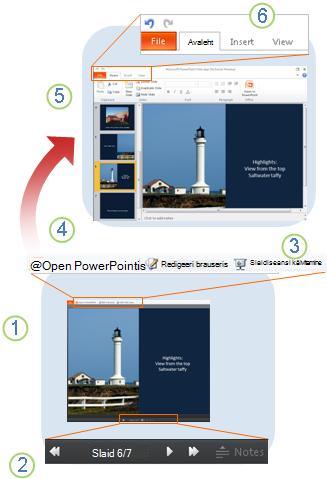
Lugemisvaates saate esitluse läbi vaadata ja märkmeid lugeda.
Ühelt slaidilt slaidile või sama slaidi järgmisele efektile liikumine Märkmepaani avamiseks ja sulgemiseks klõpsake nuppu Märkmed .
Esitluse täisekraanvaates kuvamiseks klõpsake nuppu Käivita slaidiseanss . Kui ühendate arvuti projektoriga, saate slaidiseansi esitamiseks kasutada seda režiimi.
Esitluse redigeerimiseks brauseris klõpsake käsku Redigeeri brauseris . Klõpsake käsku Ava PowerPointis , et töötada sellega PowerPointi töölauarakenduses.
Redigeerimisvaates saate slaide lisada ja eemaldada ning slaidide sisu redigeerida.
PowerPoint Web Appil on PowerPointi tuttav ilme ja olemus.
- Slaidiseansi printimiseks klõpsake menüüs Fail nuppu Prindi (lugemisvaates ja redigeerimisvaates).
- Menüüs Avaleht on teksti vormindamise käsud. Slaidide lisamiseks, kustutamiseks, dubleerimiseks ja peitmiseks saate kasutada ka menüüd Avaleht .
- Menüü Lisa kaudu saate lisada pilte, SmartArt-pilte, hüperlinke ja lõikepilte.
- Menüü Vaade kaudu saate aktiveerida uuesti vaaterežiimi või käivitada slaidiseansi.
- PowerPoint Web App salvestab teie töö automaatselt. Funktsiooni Võta tagasi abil saate vabaneda muudatustest, mida te ei soovi alles jätta.