
Kujundust saate muuta või eemaldada PowerPointi menüü Kujundus galeriist.

Soovitud teema jaotisse liikumiseks ja üksikasjalike juhiste vaatamiseks valige allpool mõni pealkiri.
Praeguse kujunduse muutmine
Kogu kujunduste galerii avamiseks valige menüü Kujundus jaotises Kujundusednupp Kujundused.
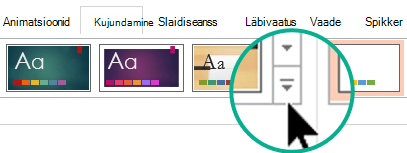
Tehke ühte järgmistest.
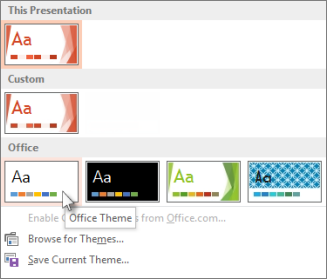
- Valmiskujunduse rakendamiseks valige jaotises Office soovitud kujundus.
- Kohandatud kujunduse või muusse asukohta salvestatud kujundusega dokumendi rakendamiseks valige Sirvi kujundusi ning seejärel otsige üles ja valige soovitud kujundus.
Värvilise kujunduse eemaldamine
Värvilise kujunduse eemaldamiseks rakendage Office‘i kujundus, mis on lihtne valge taustaga kujundus.
Kogu kujunduste galerii avamiseks valige menüü Kujundus jaotises Kujundusednupp Kujundused.
Otsige jaotises Office üles valge taustaga Office'i kujundus ja valige see.
Kujunduse redigeerimine
Lugege teemat Kujunduse loomine PowerPointis.
Kujunduse rakendamine kõigile slaididele
Oletame, et teil on mitmest erinevast allikast pärit slaidid ja need ei sobi visuaalselt kokku. Saate slaidid mõne klõpsuga ühtlustada.
Valige vasakul pisipildipaanil slaid.
Kogu kujunduste galerii avamiseks valige menüü Kujundus jaotises Kujundusednupp Kujundused.
Viige kursor kujundusele, mille soovite rakendada. Paremklõpsake seda ja valige seejärel Rakenda kõigile slaididele.
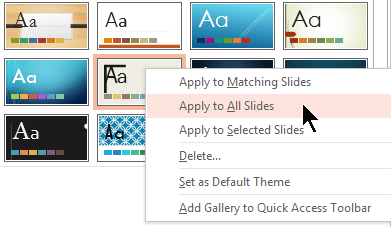
Kui muudate meelt, saate toimingu kohe tagasi võtta, vajutades klahvikombinatsiooni Alt + tagasilükkeklahv või korrake mõne muu kujundusega 3. juhist.
Kujunduse rakendamine ainult valitud slaididele
- Valige vasakus servas asuval pisipildipaanil slaid või slaidid, millele soovite kujunduse rakendada.
(Mitme slaidi valimiseks vajutage ja hoidke slaididel klõpsamise ajal all juhtklahvi (Ctrl).) - Kogu kujunduste galerii avamiseks valige menüü Kujundus jaotises Kujundusednupp Kujundused.
- Viige kursor kujundusele, mille soovite rakendada. Paremklõpsake seda ja valige seejärel Rakenda valitud slaididele.
Kui muudate meelt, saate toimingu kohe tagasi võtta, vajutades klahvikombinatsiooni Alt + tagasilükkeklahv või korrake mõne muu kujundusega 3. juhist.
Uue esitluse alustamine ilma teemata
- Valige Fail>uus.
- Valige Tühi esitlus.
Avaneb valge taustaga esitlus.