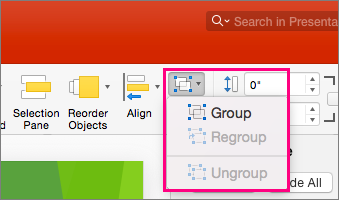
PowerPointis üksikute objektide vaatamiseks ja valimiseks kasutage menüü Avaleht parempoolses servas asuvas jaotises Redigeeriminesuvandeid Vali.

Objekti valimiseks klõpsake seda. Kui objekti siiski ei valita, klõpsake menüü Avaleht jaotises Redigeerimine nuppu Vali ja tehke ühte järgmistest.
Slaidi kõigi objektide ja kohatäidete valimiseks klõpsake nuppu Vali kõik.
Peidetud, virnastatud või teksti taga olevate objektide valimiseks klõpsake nuppu Vali objektid ning seejärel klõpsake ja lohistage üle objektide.
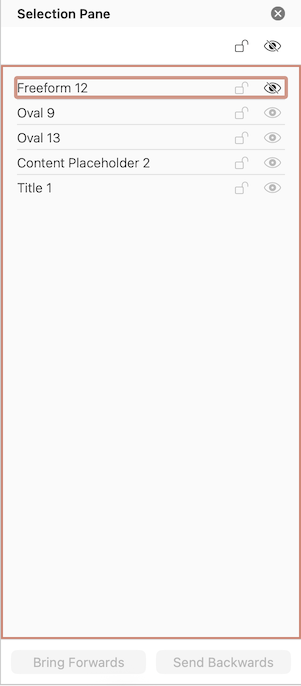
Valikupaani avamiseks, kus saate objekte valida, hulgi valida, kuvada, peita või objektide järjestust muuta, klõpsake nuppu Valikupaan ja seejärel soovitud suvandeid.
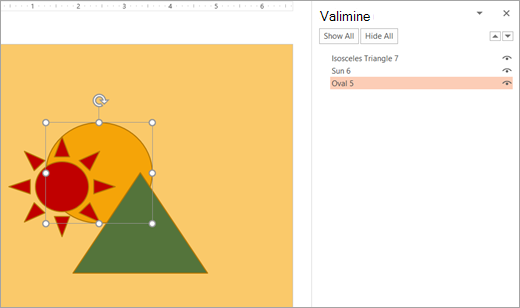
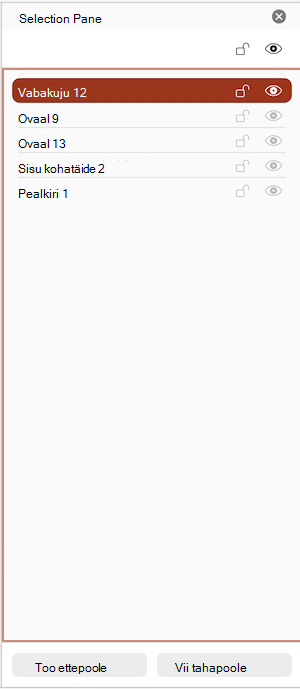
Joonis. Selles näites saame valikupaanil hõlpsasti valida ovaalse kujundi, slaidil aga maetakse ovaalne kuju päikese ja kolmnurga alla.
Pärast objekti valimist saate sellele objektile rakendada PowerPointi käske ja funktsioone nagu tavaliselt.
Saate valikupaani igal ajal avada. Valige menüüs Avaleht käsk Korralda>valikupaan.
Valikupaani kasutamine
Kui olete lisanud kujundeid, tekstivälju, SmartArt-pilte, pilte või muid objekte, saate nende kõigi jälgimiseks avada valikupaani.
Valige üks objektidest, mida soovite hallata.
Valige ... Menüü Vorming , mis kuvatakse objekti valimisel lindil, ja seejärel valige Valikupaan (või Korralda>valikupaan).

Avaneb valikupaan, kus on loetletud kõik teie objektid, ja saate teha ühte järgmistest.
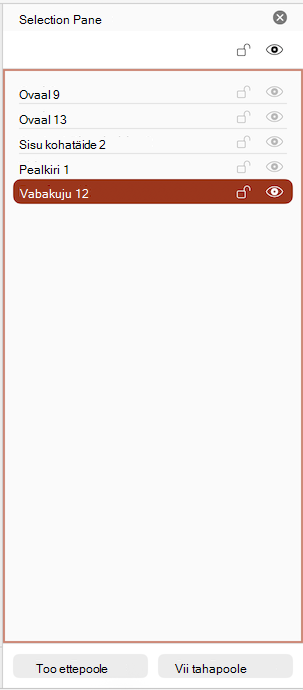
Valikupaanil saate slaidil üksikuid elemente vaadata ja valida, üksusi kuvada või peita või järjestust muuta. Üksuse ümbernimetamiseks topeltklõpsake seda paanil.
Valikupaani avamine
Klassikalisel lindil tehke järgmist.
- Avage Avaleht>
 Korralda>Valikupaan.
Tehke Single-Line lindil järgmist.
- Avage Avaleht>Korralda>Valikupaan.
Kui nupp Korralda pole nähtaval, valige parempoolses servas nupp Veel kolm punkti (...). Seejärel valige jaotises Veel joonistussuvandeid käsk Korralda>valikupaan.
Üksuste ümberkorraldamine valikupaani abil
Paani üksused loetletakse kihijärjestuses. Ülemine üksus asub ülemisel kihil.
Järjestamise muutmiseks lohistage üksust loendis üles või alla.
Üksuste kuvamine või peitmine
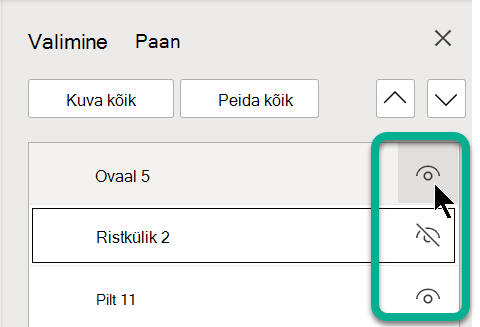
Paani paremas servas asuva üksuse silmasümboli abil saate kindlaks teha, kas see on slaidil kuvatud või peidetud.